

Terreno 3D do Google Earth para STL ou STEP em menos de um minuto
Terreno 3D do Google Earth para STL ou STEP em menos de um minuto
GUIA DE TERRENO 3D
Do terreno 3D do Google Earth a um modelo 3D de verdade, em menos de um minuto
O Google Earth mostra cada morro e cada vale em 3D, mas não há como exportar esse terreno. No máximo ele salva um KML de um marcador ou de um polígono — sem malha, sem sólido, sem STL. Veja como transformar o terreno 3D do Google Earth que você está olhando em um sólido STEP para CAD ou em um STL em escala para impressão 3D, em mais ou menos um minuto, sem instalar nada.

Passo 1 — contorne o terreno no Google Earth (20 segundos)
No Google Earth Pro: Adicionar → Polígono, clique em volta do terreno, clique com o botão direito no polígono e Salvar lugar como arquivo .kml. No Google Earth web, desenhe a forma dentro de um projeto e exporte o projeto como KML. KMZ também serve.
Ou pule o Google Earth: a ferramenta tem o mesmo mapa de satélite, então dá para desenhar o limite direto ali.
Passo 2 — solte o KML no KIM Contour Generator (10 segundos)
O KIM Contour Generator abre no navegador. Solte o KML sobre o mapa, aperte Generate, e a ferramenta busca a elevação daquele chão — USGS 3DEP a cerca de 10 m nos Estados Unidos, Copernicus GLO-30 a cerca de 30 m no resto — e desenha as curvas. O intervalo menor e o maior são você quem define.
Passo 3 — abra a visualização 3D (5 segundos)
Clique em 3D Preview. O terreno vira um bloco sólido com a imagem de satélite por cima, ou com as curvas, ou com cores por altitude, do verde na parte baixa ao branco nos topos. Gire, incline e aumente o exagero vertical até a forma do terreno ficar clara.

Passo 4 — exporte STEP ou STL (10 segundos)
STEP (.stp) para CAD. Um botão. O sólido está em escala real, em metros, com superfície superior, quatro paredes e base plana. Abre como peça de verdade no Inventor, Fusion 360, SolidWorks ou Rhino: apoie um prédio ou um reservatório no terreno real, corte onde quiser, passe uma estrada e leia corte e aterro.
STL para impressão 3D. Digite a escala, por exemplo 1:2500, e um exagero vertical se o terreno for plano. O painel mostra o tamanho final do modelo em milímetros antes de baixar um byte — um terreno de 500 m em 1:2500 vira um modelo de 200 mm, que cabe em qualquer impressora de mesa. A malha é fechada e estanque, com base plana, então o fatiador aceita como está.

As duas exportações ficam em caixas separadas de propósito: uma escala pensada para a impressora nunca pode ser lida como ajuste do arquivo CAD.

Some os quatro passos e não chega a um minuto. A mesma rodada ainda entrega uma prancha PDF de curvas em escala e um DXF em coordenadas UTM reais para o AutoCAD — o modelo 3D é uma de quatro saídas, não um trabalho à parte.
Perguntas frequentes
O Google Earth exporta o terreno em 3D?
Não. O Google Earth e o Google Earth Pro salvam marcadores, caminhos e polígonos como KML ou KMZ, e só. O terreno 3D que você vê não sai como malha, sólido nem STL. Um polígono KML com o limite do terreno basta para o KIM Contour Generator buscar a elevação e montar o modelo.
STEP ou STL: qual eu preciso?
STEP é para CAD: um sólido em escala real, em metros, que abre como peça no Inventor, Fusion 360, SolidWorks ou Rhino, sem ajustar nada. STL é para impressão 3D: uma malha fechada e estanque na escala que você digitar, com exagero vertical opcional, e o tamanho final em milímetros aparece antes de baixar.
Qual a precisão do terreno?
Nos Estados Unidos a elevação vem do USGS 3DEP, cerca de 10 m, solo nu. No resto do mundo, do Copernicus GLO-30, cerca de 30 m. A fonte aparece na tela e em cada prancha. Serve para maquetes, estudos de implantação e terreno impresso; não substitui um levantamento topográfico quando se exige precisão legal.
Quanto custa?
US$ 60 por 30 terrenos, um ano a partir do primeiro uso. Repetir o mesmo terreno é grátis e ilimitado: mudar o intervalo, exportar de novo o STEP ou o STL, imprimir o PDF outra vez. Você só gasta outro terreno quando passa para um chão novo.
Não sabe o que DEM, DSM e DTM significam para um modelo de terreno? Leia o guia curto (em inglês) antes de confiar em qualquer dado de elevação.
Da mesma oficina



Prefere ferramentas gratuitas? Nossa coleção de LISP gratuitos para AutoCAD — mais de 30 rotinas, todas grátis, todas testadas em projetos reais (em inglês).

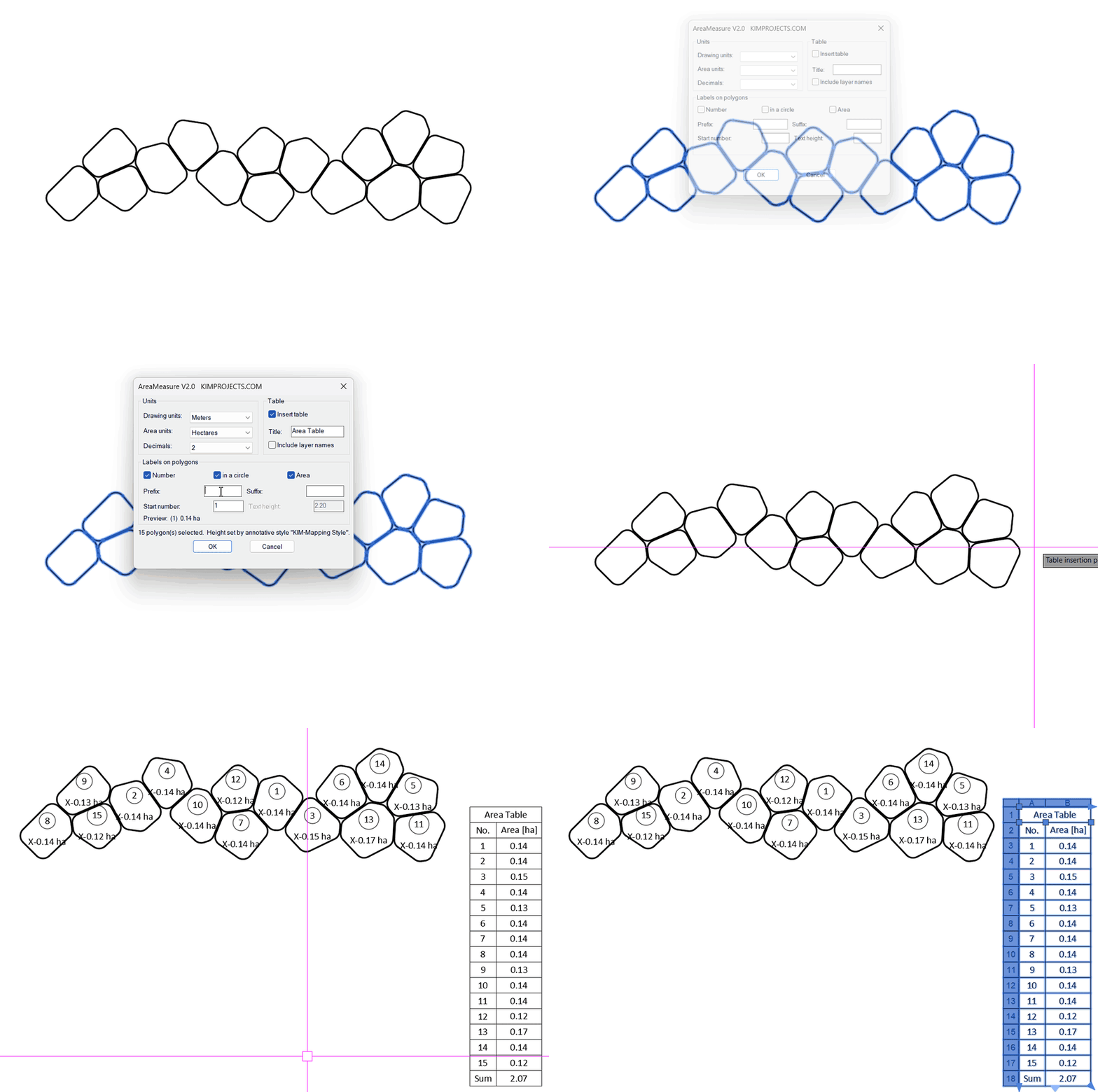
Como calcular e rotular áreas no AutoCAD (também no AutoCAD LT)
