

Raumflächen in AutoCAD berechnen und beschriften (auch AutoCAD LT)
Raumflächen in AutoCAD berechnen und beschriften (auch AutoCAD LT)
AutoCAD kennt die Fläche jedes geschlossenen Raums – zeigt sie aber nur an, ein Objekt auf einmal, und schreibt nichts in die Zeichnung. Beschriften heißt also immer: ein Schritt mehr. Drei Wege: die Bordmittel zum Ablesen, das FELD für eine Beschriftung, die sich selbst aktualisiert (geht auch in AutoCAD LT), und Area Measure für alle Räume auf einmal, nummeriert, mit Flächentabelle und Summe.
Weg 1 — Bordmittel: ablesen, nicht beschriften
Raum anklicken, Eigenschaften (Strg+1): die Fläche steht unter Geometrie. Oder FLÄCHE (_AREA) mit Objekt, oder MESSGEOM (_MEASUREGEOM) → Fläche, oder die Schnellmessung mit der Maus über dem Raum. Alles vorhanden, auch in AutoCAD LT. Und alles nur Anzeige: die Zahl steht in der Befehlszeile oder in der Palette, nicht im Plan. Wer sie in die Zeichnung will, tippt sie ab — und tippt sie nach jeder Wandverschiebung neu.
Weg 2 — FELD: eine Beschriftung, die mitrechnet (AutoCAD und LT)
Der ehrliche Weg für AutoCAD LT 2023, das keine Erweiterungen lädt. Ein Feld zeigt die Fläche eines Objekts als Text und rechnet nach, sobald sich die Polylinie ändert.
MTEXT oder TEXT im Raum starten, dann im Editor Rechtsklick → Feld einfügen (oder FELD / _FIELD).
Feldkategorie Objekte, Feldname Objekt, dann mit dem Auswahlknopf die Raumpolylinie anklicken. Eigenschaft Fläche wählen, Format Dezimal, Genauigkeit 0.00, und unter Weitere Formate den Umrechnungsfaktor (Zeichnung in mm? Faktor 0.000001) und das Suffix „m²“ eintragen.
Jeder Raum bekommt sein eigenes Feld. Bei zwölf Räumen sind das zwölf Mal dieselben Klicks. Eine Nummerierung gibt es nicht, eine Summe nur, wenn Sie eine Tabelle mit Formelzellen bauen, die auf die Felder verweisen. Es geht — für einen Grundriss im Monat ist das in Ordnung, für jeden Tag nicht.
AutoCAD LT: Bis Version 2023 lädt LT keine Add-ins und keine LISP-Routinen; Weg 2 ist dort der beste Weg. Ab AutoCAD LT 2024 unterstützt Autodesk AutoLISP.
Weg 3 — Area Measure: alle Räume, eine Auswahl
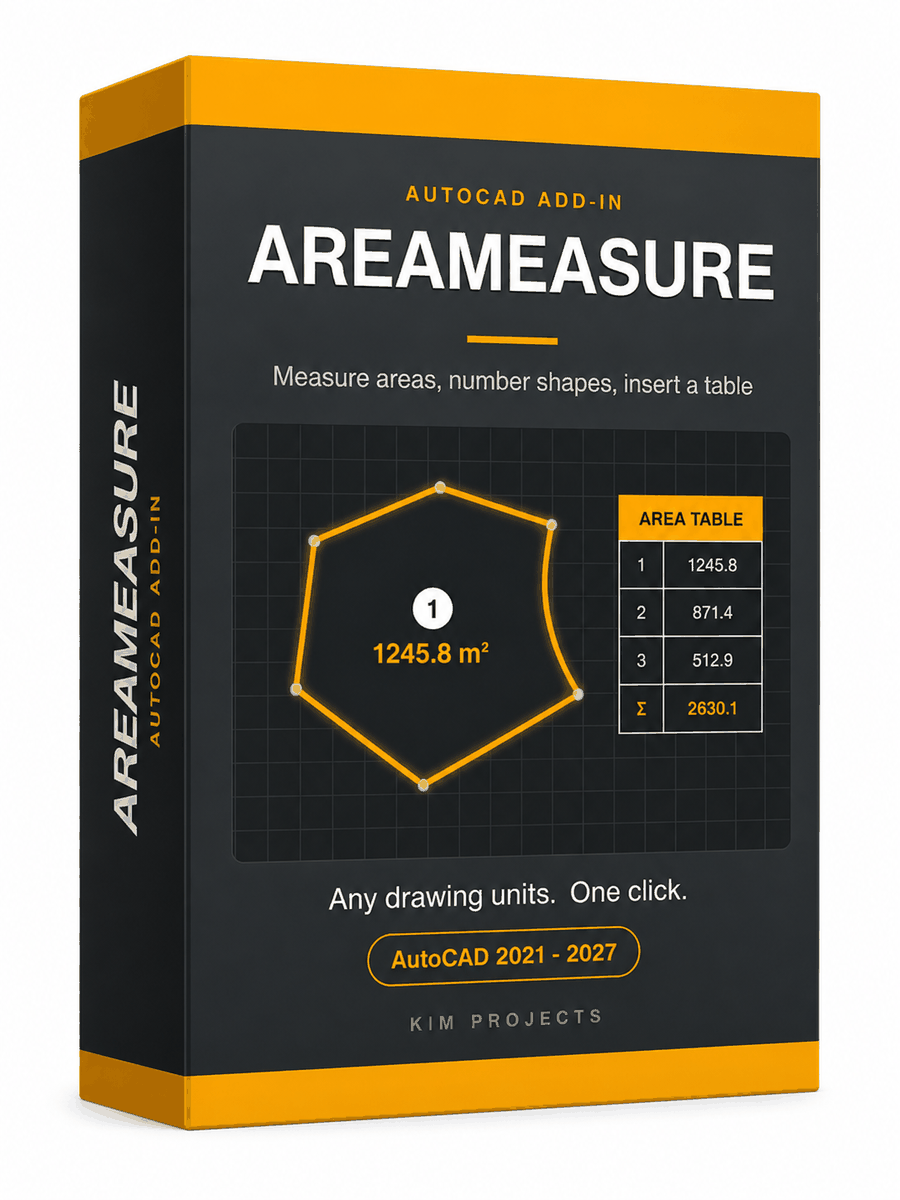
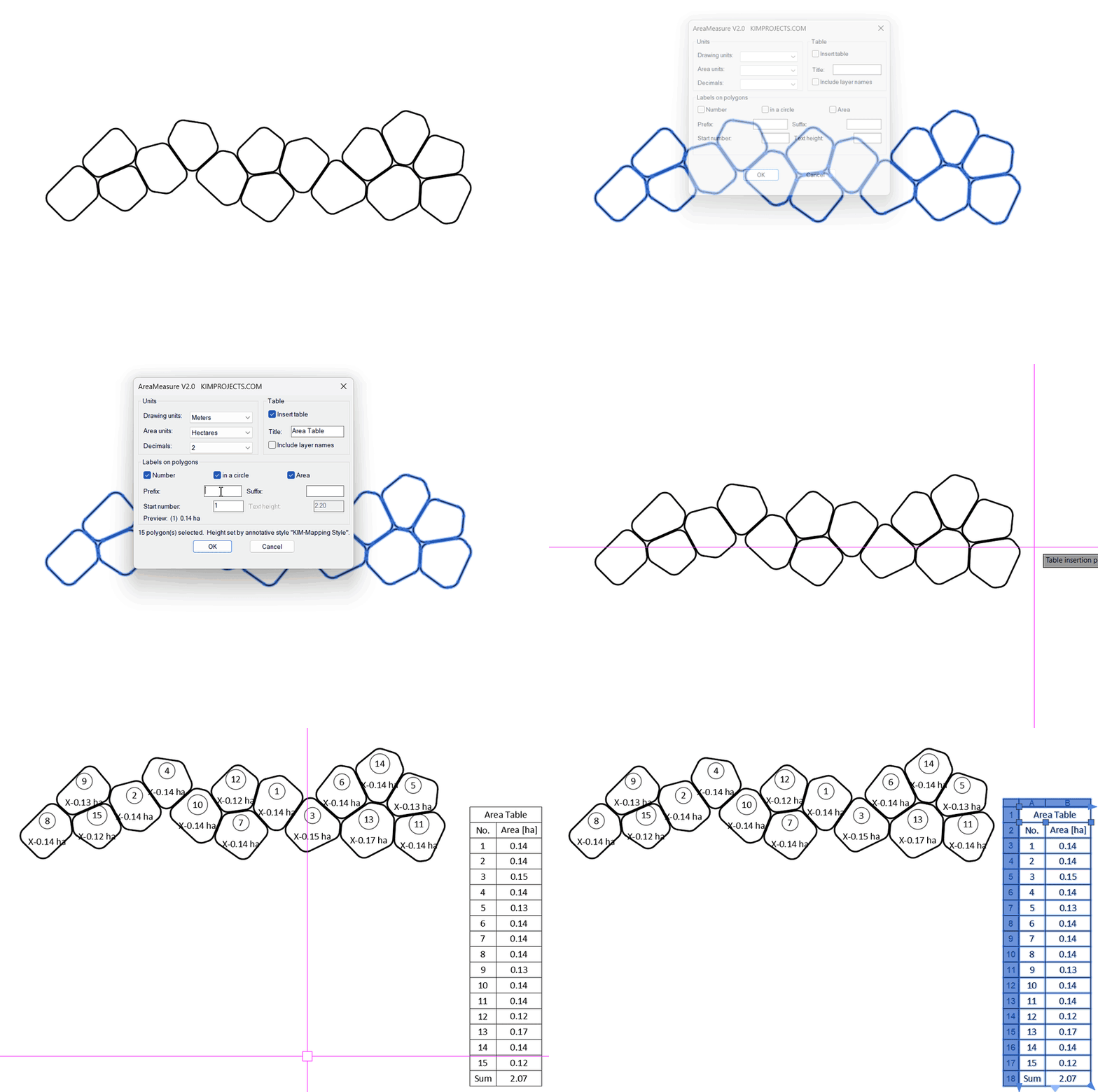
Area Measure ist unser Add-in für AutoCAD 2021–2027 genau für diese Arbeit. Alle geschlossenen Polylinien auswählen — Räume, Grundstücke, Zonen — und jede bekommt eine Nummer im Kreis und ihre Fläche mit Einheit, in Ihrem Textstil, annotativ wenn gewünscht. Eine Flächentabelle mit Summe landet dort, wo Sie hinzeigen: eine echte AutoCAD-Tabelle, jede Zelle editierbar.

Zeichnungseinheiten und Ausgabeeinheiten sind getrennt: in Millimetern oder Metern zeichnen, in m², Hektar oder Ar beschriften, elf Einheiten zur Wahl. Ein Präfix oder Suffix umschließt jede Beschriftung — „Büro – 24.60 m²“. Der Tabellentitel ist frei: „Flächentabelle“, ein Projektname oder gar keiner.

Was danach gefragt wird
Wie sehe ich die Fläche eines Raums in AutoCAD?
Die geschlossene Polylinie anklicken und die Eigenschaften-Palette (Strg+1) öffnen, oder den Befehl FLÄCHE (_AREA), MESSGEOM (_MEASUREGEOM) bzw. die Schnellmessung nutzen. Alle zeigen die Fläche an – aber nur für ein Objekt auf einmal und nur am Bildschirm. In die Zeichnung wird nichts geschrieben. Das gilt in AutoCAD und in AutoCAD LT gleichermaßen.
Kann AutoCAD LT 2023 Raumflächen automatisch beschriften?
Halb. Ein FELD (_FIELD) vom Typ Objekt → Fläche schreibt die Fläche eines Raums als Text in die Zeichnung und aktualisiert sich, wenn sich die Form ändert. Jedes Feld wird aber von Hand eingefügt und formatiert, Raum für Raum, ohne Nummerierung und ohne Summe. Add-ins und LISP-Routinen lädt AutoCAD LT bis Version 2023 nicht; erst ab LT 2024 unterstützt Autodesk AutoLISP.
Wie bekomme ich eine Flächentabelle mit Summe?
Mit Bordmitteln über DATENEXTRAKTION (_DATAEXTRACTION), einen mehrstufigen Assistenten, der Objektflächen in eine Tabelle zieht – funktioniert, ist aber für den Alltag schwerfällig, und das Formatieren dauert länger als das Messen. Area Measure fügt mit einem Klick eine echte AutoCAD-Tabelle mit Summe ein; TABELLEEXPORT (_TABLEEXPORT) macht daraus eine CSV für Excel.
Zeichnung in Metern, Angabe in anderen Einheiten?
Mit Bordmitteln wird die Fläche in rohen Zeichnungseinheiten angezeigt, das Umrechnen ist Ihre Sache (im FELD über den Umrechnungsfaktor). Area Measure trennt Zeichnungseinheiten von Ausgabeeinheiten: in Metern zeichnen, in m², Hektar, Ar oder einer von elf Flächeneinheiten beschriften, mit der Genauigkeit, die Sie wählen.
Dieser Beitrag auf Englisch.
Aus derselben Werkstatt




Lieber kostenlose Werkzeuge? Unsere kostenlose AutoCAD-LISP-Sammlung — über 30 Routinen, alle gratis, alle auf echten Projekten getestet (englisch).

Höhenlinien aus Google Earth in AutoCAD (kostenlos oder in einer Minute)
