

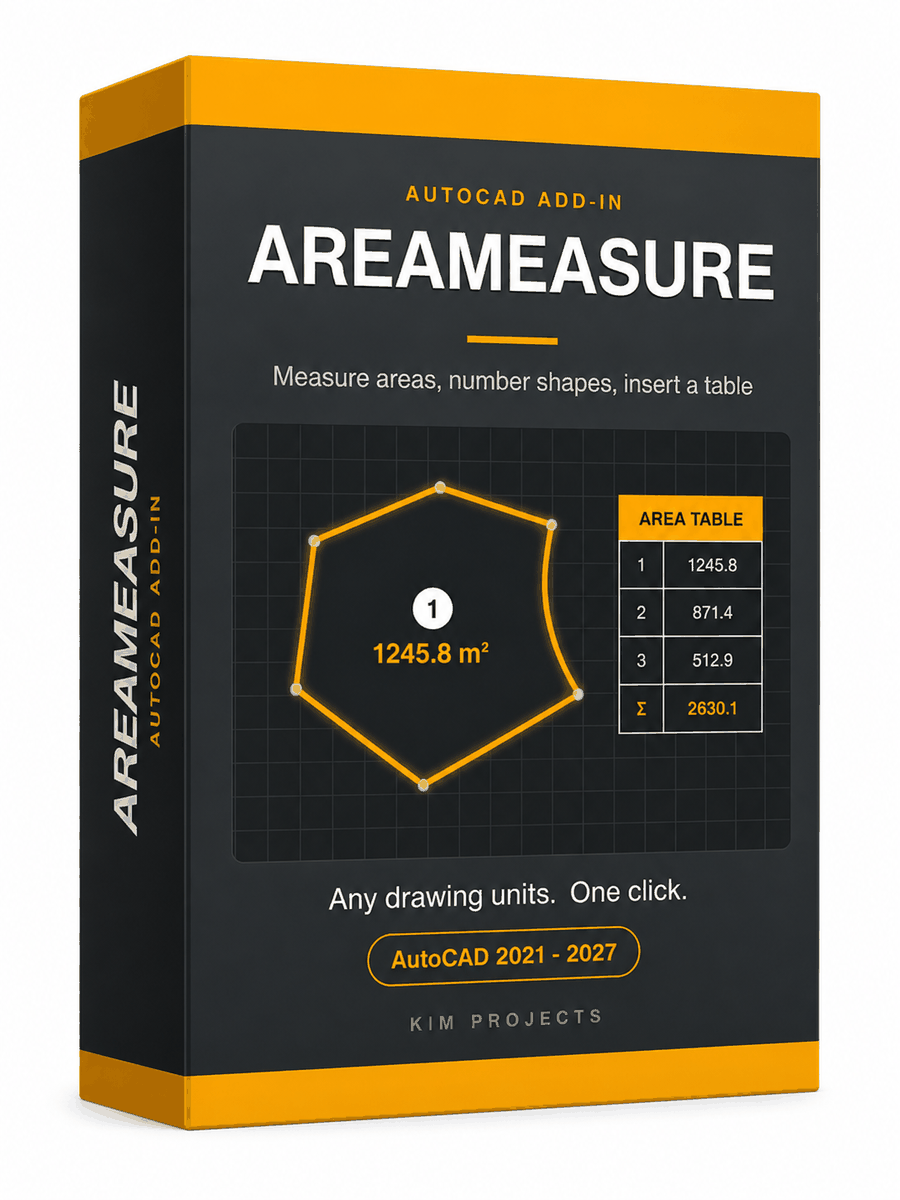
Area Measure – Plugin AutoCAD pour mesurer des surfaces
Mesurez des polygones fermés d’AutoCAD dans l’unité de votre choix, numérotez-les et insérez un tableau des surfaces avec le total.
AutoCAD 2021–2027. Un code active un ordinateur, définitivement — sans abonnement.
Ver em português · IT · TR · Auf Deutsch · Ver en español · View in English
Description
AreaMeasure est un plugin AutoCAD multi-unités qui mesure la surface de chaque forme fermée sélectionnée — polylignes, cercles, ellipses, splines — étiquette chaque surface dans le dessin, numérote les formes et insère un tableau des surfaces AutoCAD avec le total en bas. Surfaces de pièces, parcelles, zones d’arrosage : une sélection, un clic.
Peu importe les unités du dessin : le résultat peut sortir dans l’unité de surface de votre choix — mesurez une parcelle dessinée en mètres et présentez-la en dunams, hectares ou acres. Géomètres, architectes, ingénieurs et concepteurs d’irrigation utilisent AreaMeasure depuis 2015 ; la version 2 est une réécriture complète de cet outil.
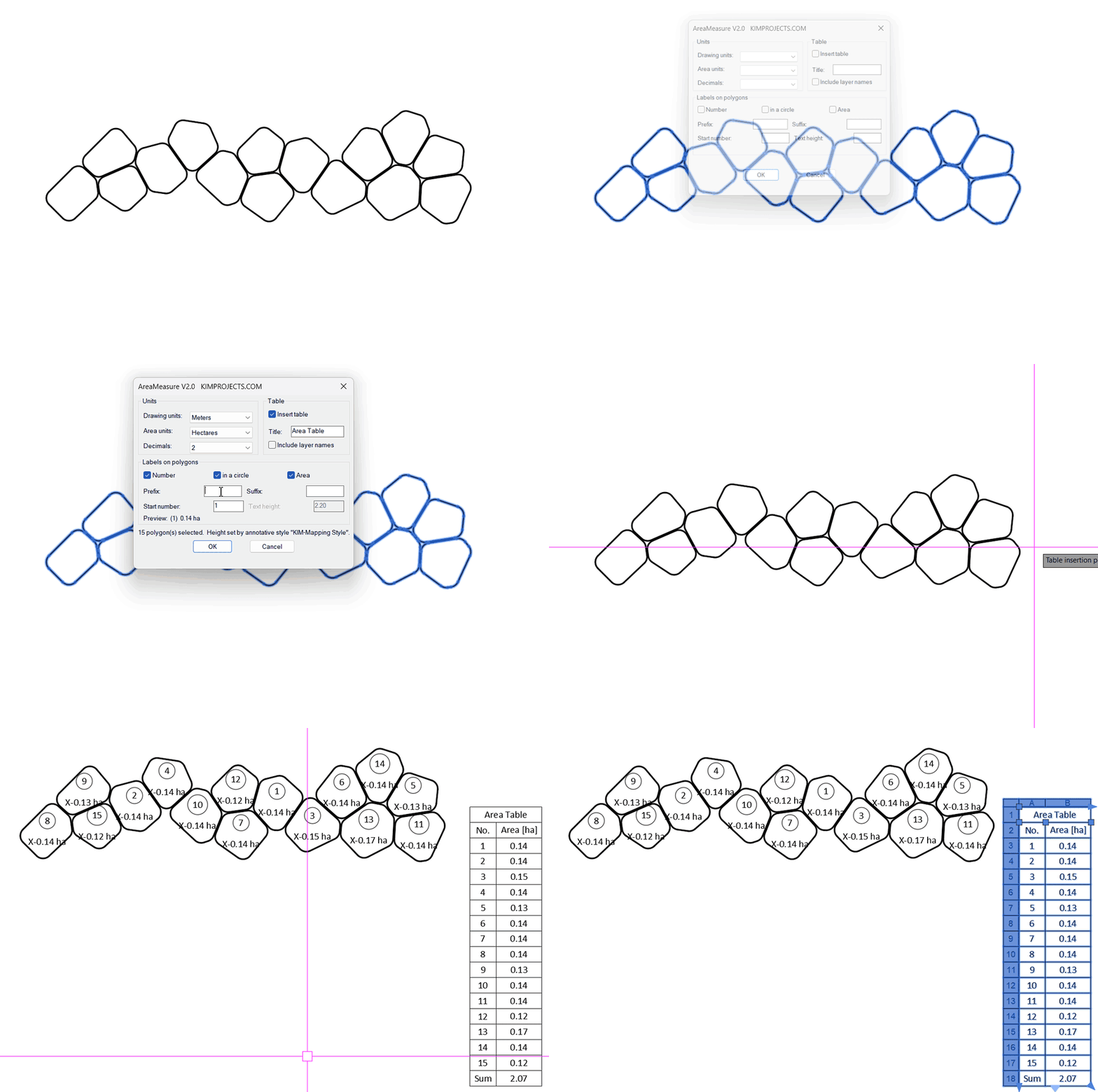
- Un aperçu en direct dans la boîte de dialogue montre l’étiquette exactement telle qu’elle sera dessinée — avec la surface réelle du premier polygone sélectionné.
- Ajoutez vos propres préfixe et suffixe à l’étiquette de surface.
- Le tableau est un vrai tableau AutoCAD — modifiez chaque cellule, tirez les poignées de colonne, exportez-le avec TABLEEXPORT.
- Le titre du tableau vous appartient — « Tableau des surfaces », un nom de projet, ou rien du tout.
- Prise en charge complète des styles de texte annotatifs.
- S’installe et se charge nativement sur AutoCAD 2021 à 2027. Aucun correctif nécessaire.

Pourquoi AutoCAD seul est lent pour ça
AutoCAD sait vous donner une surface — AREA, LIST, la palette Propriétés, la mesure rapide — mais un seul objet à la fois, et rien n’est écrit dans le dessin. Un champ (FIELD) peut afficher la surface d’une forme, mais il se crée et se place forme par forme, sans numérotation ni total. AreaMeasure fait tout le travail à partir d’une seule sélection : chaque forme reçoit son numéro et son étiquette de surface, et un tableau des surfaces avec le total se pose où vous cliquez.
Ce qu’il dessine
- Un numéro au centre de chaque polygone — dans une bulle circulaire, ou nu si vous préférez. La numérotation démarre au nombre de votre choix et monte de un en un (commencez à 5 et les polygones sortent 5, 6, 7, 8…). Une polyligne non fermée est signalée et ignorée, jamais mal mesurée.
- L’étiquette de surface au centre, dans l’unité et avec les décimales de votre choix.
- Un tableau des surfaces : ligne de titre, colonne N°, colonne calque en option, la surface de chaque polygone et une ligne Somme avec le total. Vous choisissez son emplacement.
- Tout se range sur ses propres calques (
AREA_LABELS,AREA_TABLE) en une seule annulation.
N’importe quelle unité en entrée comme en sortie
Les unités de dessin et les unités de surface se choisissent séparément : le dessin n’a pas à correspondre au rapport :
| Unités de dessin | Millimètres, centimètres, mètres, kilomètres, pouces, pieds, pieds topographiques, yards |
| Unités de surface (sortie) | Ares, dunams, hectares, mm², cm², m², km², in², ft², yd², acres |
| Précision | De 0 à 4 décimales, à votre choix |

Vos propres préfixe et suffixe
Deux petites cases de la boîte de dialogue habillent l’étiquette de surface avec votre propre texte. Tapez XYZ- comme préfixe et -salle comme suffixe, et une étiquette qui afficherait 1245.80 m² se dessine XYZ-1245.80 m²-salle. Laissez les deux vides pour une étiquette sobre. L’unité fait toujours partie de l’étiquette : une valeur ne peut jamais être mal lue.
Annotatif ou non — votre style de texte décide
AreaMeasure écrit les étiquettes et le tableau dans votre style de texte courant. Si ce style est annotatif, le texte prend la hauteur papier du style et s’adapte automatiquement à l’échelle d’annotation — la case hauteur de la boîte de dialogue se verrouille et affiche la valeur du style, pour que rien ne puisse diverger. Avec un style classique (non annotatif) vous tapez simplement la hauteur de texte voulue, et un style à hauteur fixe propose la sienne par défaut.
Comment ça marche
- Tapez
AREAMEASURE, ou cliquez sur Area Measure dans l’onglet Compléments du ruban. - Sélectionnez les polygones fermés — autant que vous voulez.
- Choisissez unités, étiquettes, numérotation et options du tableau. La ligne d’aperçu montre l’étiquette au fil de la saisie.
- Validez par OK et cliquez le coin du tableau. Terminé — en une seule annulation.
Bon à savoir
| Fonctionne avec | Polylignes fermées, cercles, ellipses, splines et régions — réguliers ou irréguliers |
| Le tableau | Un tableau AutoCAD natif — modifiez-le, changez son style, exportez-le avec TABLEEXPORT (CSV, s’ouvre directement dans Excel) |
| Placement des étiquettes | Au centre de gravité réel de chaque polygone |
| Annulation | Toute la sortie tient en une seule annulation |
| AutoCAD | 2021, 2022, 2023, 2024, 2025, 2026, 2027 — Windows 64 bits |
| Commande | AREAMEASURE |
À l’achat d’AreaMeasure, vous recevez un e-mail avec le lien de téléchargement et un code de licence unique pour activer le programme.
- Un code d’activation active un ordinateur.
- Pas d’abonnement, pas d’expiration, pas de renouvellement.
- Après activation, le plugin fonctionne hors ligne et ne contacte plus jamais notre serveur.
Des questions sur la mesure de surfaces dans AutoCAD avec notre outil ? Contactez-nous.
Reviews
There are no reviews yet.