
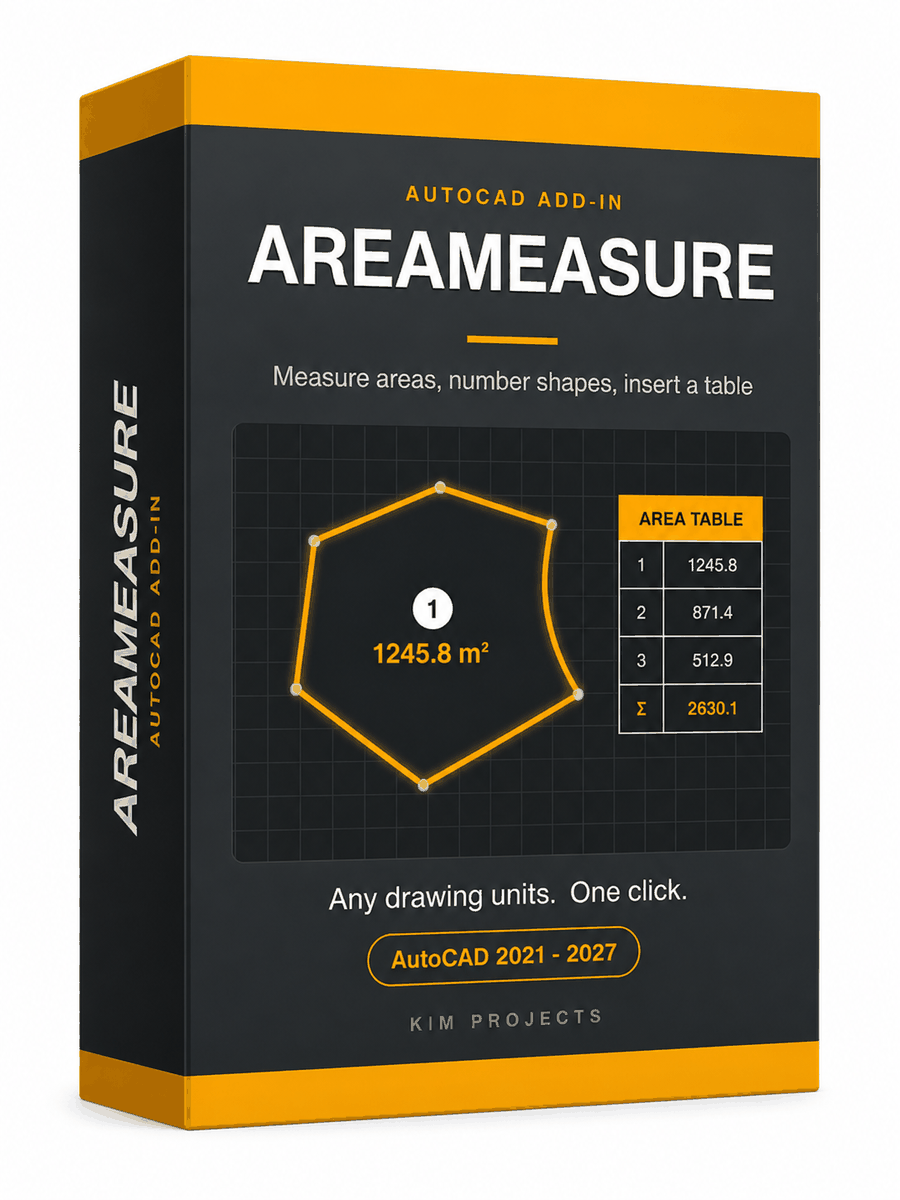
Area Measure – AutoCAD-Plugin zum Flächen messen
Geschlossene AutoCAD-Polygone in der Einheit Ihrer Wahl messen, nummerieren und eine Flächentabelle mit Summe einfügen.
AutoCAD 2021–2027. Ein Code aktiviert einen Rechner, dauerhaft — kein Abo.
Ver em português · IT · TR · Voir en français · Ver en español · View in English
Description
AreaMeasure ist ein AutoCAD-Plugin mit freier Einheitenwahl: Es misst die Fläche jeder gewählten geschlossenen Form — Polylinien, Kreise, Ellipsen, Splines — beschriftet jede Fläche in der Zeichnung, nummeriert die Formen und fügt eine Flächentabelle mit Summe ein. Raumflächen, Grundstücke, Bewässerungszonen: eine Auswahl, ein Klick.
Egal in welchen Einheiten die Zeichnung angelegt ist — das Ergebnis erscheint in der Flächeneinheit Ihrer Wahl. Messen Sie ein in Metern gezeichnetes Grundstück und geben Sie es in Dunam, Hektar oder Acres aus. Vermesser, Architekten, Ingenieure und Bewässerungsplaner arbeiten seit 2015 mit AreaMeasure; Version 2 ist eine komplette Neuentwicklung dieses Werkzeugs.
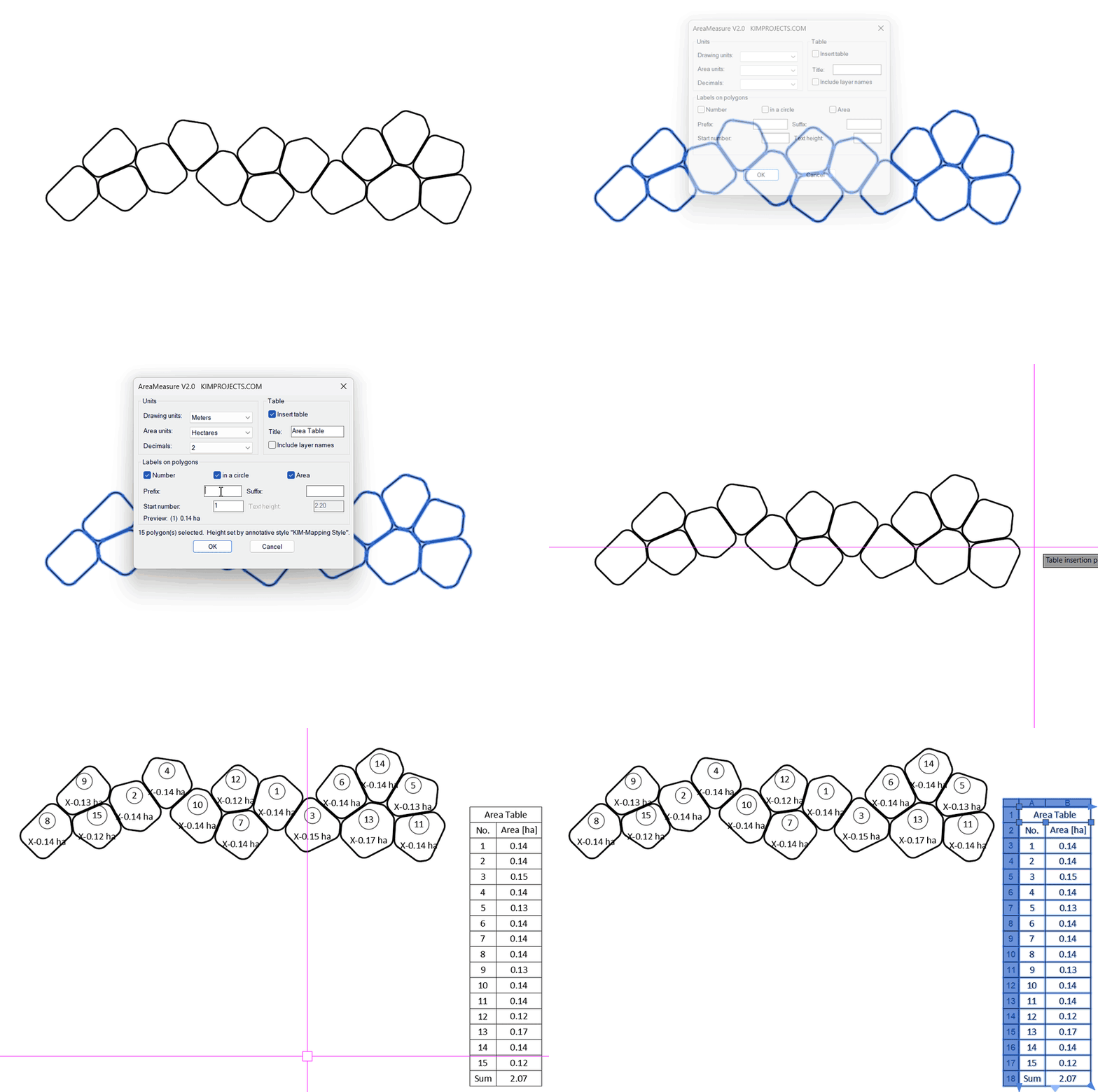
- Eine Live-Vorschau im Dialog zeigt die Beschriftung genau so, wie sie gezeichnet wird — mit der echten Fläche des ersten gewählten Polygons.
- Eigenes Präfix und Suffix für die Flächenbeschriftung.
- Die Tabelle ist eine echte AutoCAD-Tabelle — jede Zelle editierbar, Spalten per Griff verschiebbar, Export mit TABLEEXPORT.
- Den Tabellentitel bestimmen Sie — „Flächentabelle“, ein Projektname oder gar keiner.
- Volle Unterstützung beschriftungsfähiger Textstile (annotativ).
- Installiert und lädt nativ auf AutoCAD 2021 bis 2027. Kein Patch nötig.

Warum es mit AutoCAD allein langsam ist
AutoCAD nennt Ihnen eine Fläche — AREA, LIST, die Eigenschaften-Palette, Schnellmessung — aber nur ein Objekt auf einmal, und in die Zeichnung geschrieben wird nichts. Ein Feld (FIELD) kann die Fläche einer Form anzeigen, wird aber Form für Form erstellt und platziert, ohne Nummerierung und ohne Summe. AreaMeasure erledigt alles aus einer einzigen Auswahl: Jede Form bekommt Nummer und Flächenbeschriftung, und eine Flächentabelle mit Summe landet dort, wo Sie hinzeigen.
Was gezeichnet wird
- Eine Nummer in der Mitte jedes Polygons — im Kreisballon oder ohne, wie Sie wollen. Die Nummerierung beginnt bei jeder beliebigen Zahl und zählt in Einserschritten (Start bei 5, und die Polygone heißen 5, 6, 7, 8…). Eine nicht geschlossene Polylinie wird gemeldet und übersprungen — nie falsch gemessen.
- Die Flächenbeschriftung in der Mitte, in der gewählten Einheit und Dezimalgenauigkeit.
- Eine Flächentabelle: Titelzeile, Nr.-Spalte, optionale Layer-Spalte, die Fläche jedes Polygons und eine Summenzeile. Den Einfügepunkt wählen Sie selbst.
- Alles landet auf eigenen Layern (
AREA_LABELS,AREA_TABLE) und ist ein einziger Rückgängig-Schritt.
Jede Einheit rein, jede Einheit raus
Zeichnungseinheiten und Flächeneinheiten werden getrennt gewählt — die Zeichnung muss nicht zum Bericht passen:
| Zeichnungseinheiten | Millimeter, Zentimeter, Meter, Kilometer, Zoll, Fuß, Survey-Fuß, Yards |
| Flächeneinheiten (Ausgabe) | Ar, Dunam, Hektar, mm², cm², m², km², in², ft², yd², Acres |
| Genauigkeit | 0 bis 4 Nachkommastellen, frei wählbar |

Eigenes Präfix und Suffix
Zwei kleine Felder im Dialog rahmen die Flächenbeschriftung mit Ihrem eigenen Text ein. Tragen Sie XYZ- als Präfix und -Raum als Suffix ein, und aus 1245.80 m² wird XYZ-1245.80 m²-Raum. Beide leer lassen ergibt die schlichte Beschriftung. Die Einheit ist immer Teil der Beschriftung, damit kein Wert je falsch gelesen werden kann.
Annotativ oder nicht — Ihr Textstil bestimmt
AreaMeasure schreibt Beschriftungen und Tabelle im aktuellen Textstil. Ist der Stil beschriftungsfähig (annotativ), übernimmt der Text die Papierhöhe des Stils und skaliert automatisch mit dem Beschriftungsmaßstab — das Höhenfeld im Dialog ist dann gesperrt und zeigt den Wert des Stils, damit nichts auseinanderlaufen kann. Bei einem normalen (nicht annotativen) Stil tippen Sie die Texthöhe einfach ein; ein Stil mit fester Höhe schlägt seine eigene als Vorgabe vor.
So funktioniert es
- Tippen Sie
AREAMEASURE, oder klicken Sie Area Measure auf der Registerkarte Add-Ins der Multifunktionsleiste. - Wählen Sie die geschlossenen Polygone — so viele Sie wollen.
- Einheiten, Beschriftungen, Nummerierung und Tabellenoptionen festlegen. Die Vorschauzeile zeigt die Beschriftung beim Tippen.
- OK drücken und die Tabellenecke anklicken. Fertig — in einem einzigen Rückgängig-Schritt.
Gut zu wissen
| Funktioniert mit | Geschlossenen Polylinien, Kreisen, Ellipsen, Splines und Regionen — regelmäßig oder unregelmäßig |
| Die Tabelle | Eine native AutoCAD-Tabelle — editieren, umstylen, mit TABLEEXPORT exportieren (CSV, öffnet direkt in Excel) |
| Platzierung | Im echten Flächenschwerpunkt jedes Polygons |
| Rückgängig | Die gesamte Ausgabe ist ein einziger Rückgängig-Schritt |
| AutoCAD | 2021, 2022, 2023, 2024, 2025, 2026, 2027 — Windows 64 Bit |
| Befehl | AREAMEASURE |
Nach dem Kauf von AreaMeasure erhalten Sie eine E-Mail mit dem Download-Link und einem einmaligen Lizenzcode zur Aktivierung.
- Ein Aktivierungscode aktiviert einen Rechner.
- Kein Abo, kein Ablaufdatum, keine Verlängerung.
- Nach der Aktivierung arbeitet das Plugin offline und kontaktiert unseren Server nie wieder.
Fragen zum Flächenmessen in AutoCAD mit unserem Werkzeug? Schreiben Sie uns.
Reviews
There are no reviews yet.