

Terreno 3D de Google Earth a STL o STEP en menos de un minuto
Terreno 3D de Google Earth a STL o STEP en menos de un minuto
GUÍA DE TERRENO 3D
Del terreno 3D de Google Earth a un modelo 3D real, en menos de un minuto
Google Earth muestra cada colina y cada valle en 3D, pero no hay forma de exportar ese terreno. Como mucho guarda un KML de una marca o un polígono — ni malla, ni sólido, ni STL. Así se convierte el terreno 3D de Google Earth que estás mirando en un sólido STEP para CAD o un STL a escala para impresión 3D, en más o menos un minuto, sin instalar nada.

Paso 1 — delimita el terreno en Google Earth (20 segundos)
En Google Earth Pro: Añadir → Polígono, clic alrededor de la parcela, clic derecho sobre el polígono y Guardar lugar como archivo .kml. En Google Earth web, dibuja la forma dentro de un proyecto y exporta el proyecto como KML. KMZ también vale.
O sáltate Google Earth: la herramienta tiene el mismo mapa satelital, así que puedes dibujar el límite directamente ahí.
Paso 2 — suelta el KML en KIM Contour Generator (10 segundos)
KIM Contour Generator se abre en el navegador. Suelta el KML sobre el mapa, pulsa Generate, y la herramienta descarga la elevación de ese terreno — USGS 3DEP a unos 10 m en Estados Unidos, Copernicus GLO-30 a unos 30 m en el resto — y dibuja las curvas. El intervalo menor y el mayor los eliges tú.
Paso 3 — abre la vista 3D (5 segundos)
Pulsa 3D Preview. La parcela se convierte en un bloque sólido de terreno con la imagen satelital encima, o con las curvas, o con colores por altura, del verde en lo bajo al blanco en las cumbres. Gíralo, inclínalo y sube la exageración vertical hasta que la forma del terreno se lea con claridad.

Paso 4 — exporta STEP o STL (10 segundos)
STEP (.stp) para CAD. Un botón. El sólido está a escala real en metros, con superficie superior, cuatro paredes y base plana. Se abre como pieza real en Inventor, Fusion 360, SolidWorks o Rhino: apoya un edificio o un depósito sobre el terreno real, secciónalo por donde quieras, traza una carretera y lee el desmonte y el terraplén.
STL para impresión 3D. Escribe la escala, por ejemplo 1:2500, y una exageración vertical si el terreno es llano. El panel muestra el tamaño final del modelo en milímetros antes de descargar un solo byte — una parcela de 500 m a 1:2500 sale de 200 mm, que cabe en cualquier impresora de sobremesa. La malla es cerrada y estanca, con base plana, así que el laminador la acepta tal cual.

Las dos exportaciones van en recuadros separados a propósito: una escala pensada para la impresora nunca debe leerse como un ajuste del archivo CAD.

Suma los cuatro pasos y no llegas al minuto. La misma pasada te da además una lámina PDF de curvas a escala y un DXF en coordenadas UTM reales para AutoCAD — el modelo 3D es una de cuatro salidas, no un trabajo aparte.
Preguntas frecuentes
¿Google Earth puede exportar el terreno en 3D?
No. Google Earth y Google Earth Pro guardan marcas de posición, rutas y polígonos como KML o KMZ, y nada más. El terreno 3D que ves no se puede exportar como malla, sólido ni STL. Un polígono KML con el límite de la parcela basta para que KIM Contour Generator descargue la elevación y construya el modelo.
¿STEP o STL: cuál necesito?
STEP es para CAD: un sólido a escala real en metros que se abre como pieza en Inventor, Fusion 360, SolidWorks o Rhino, sin ajustar nada. STL es para impresión 3D: una malla cerrada y estanca a la escala que escribas, con exageración vertical opcional, y el tamaño final en milímetros se muestra antes de descargar.
¿Qué precisión tiene el terreno?
En Estados Unidos la elevación viene de USGS 3DEP, unos 10 m, suelo desnudo. En el resto del mundo, de Copernicus GLO-30, unos 30 m. La fuente se indica en pantalla y en cada plano. Sirve para maquetas, estudios de emplazamiento y terreno impreso; no sustituye a un levantamiento topográfico cuando se exige precisión legal.
¿Cuánto cuesta?
60 $ por 30 emplazamientos, un año desde el primer uso. Repetir el mismo terreno es gratis e ilimitado: cambiar el intervalo, volver a exportar el STEP o el STL, imprimir el PDF otra vez. Solo gastas otro emplazamiento cuando pasas a terreno nuevo.
¿No tienes claro qué significan DEM, DSM y DTM para un modelo de terreno? Lee la guía corta (en inglés) antes de fiarte de cualquier dato de elevación.
Del mismo taller


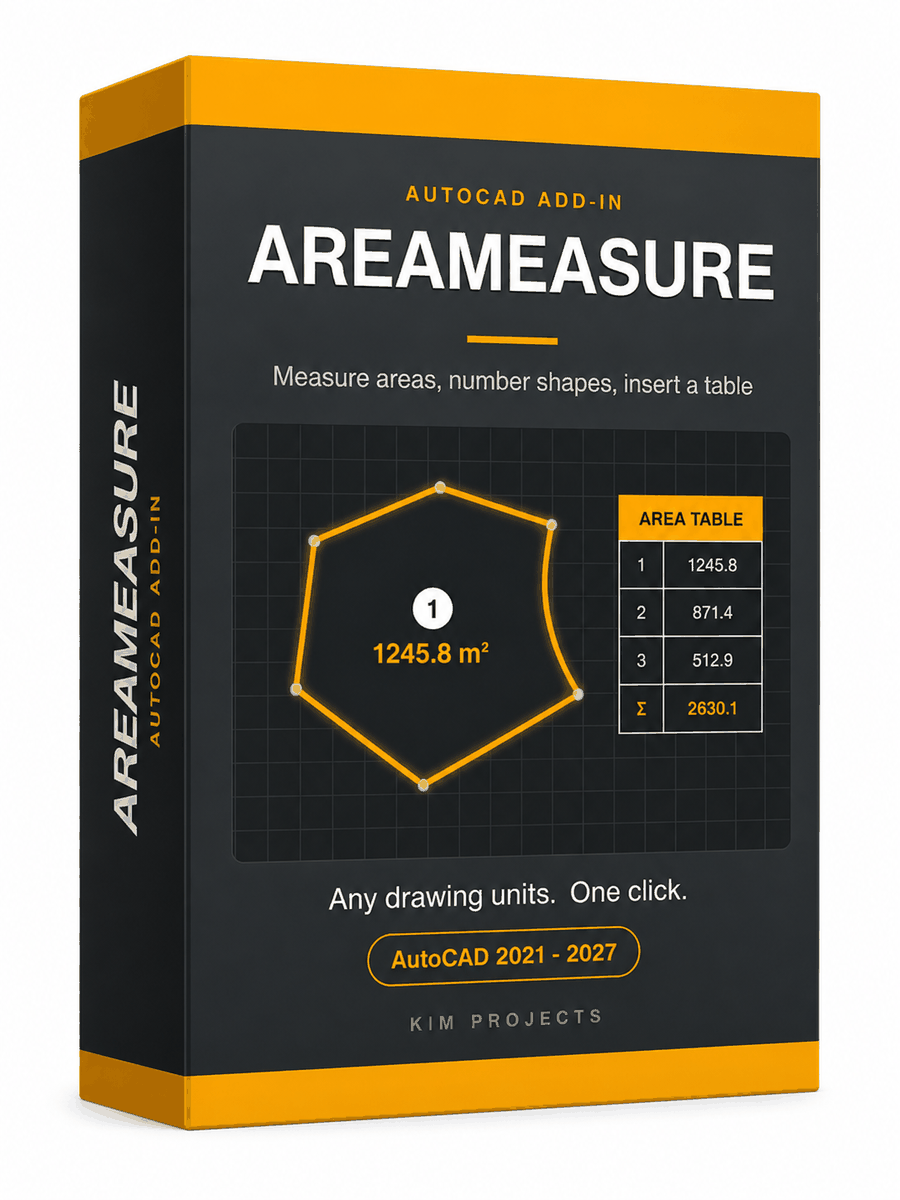
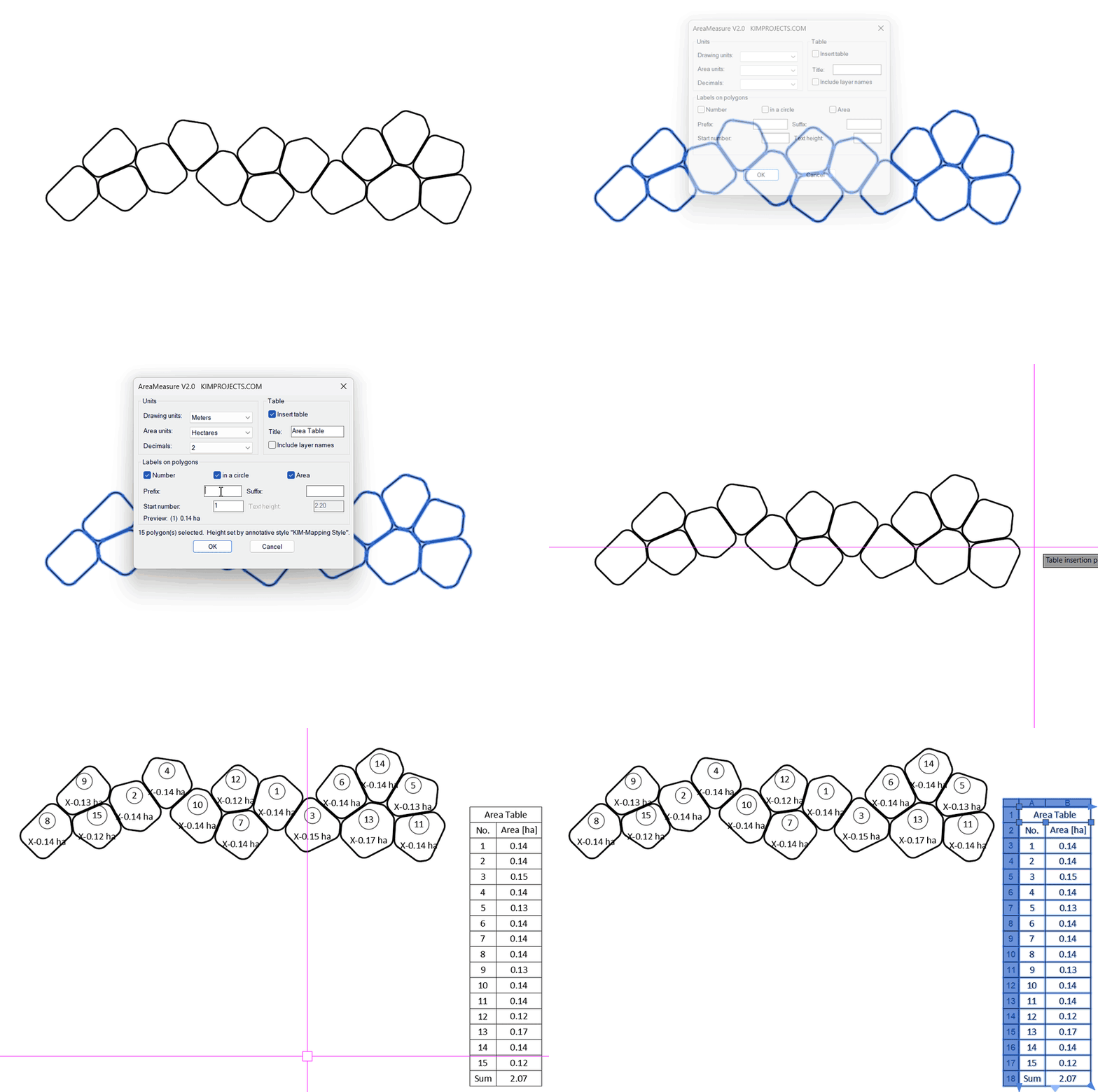
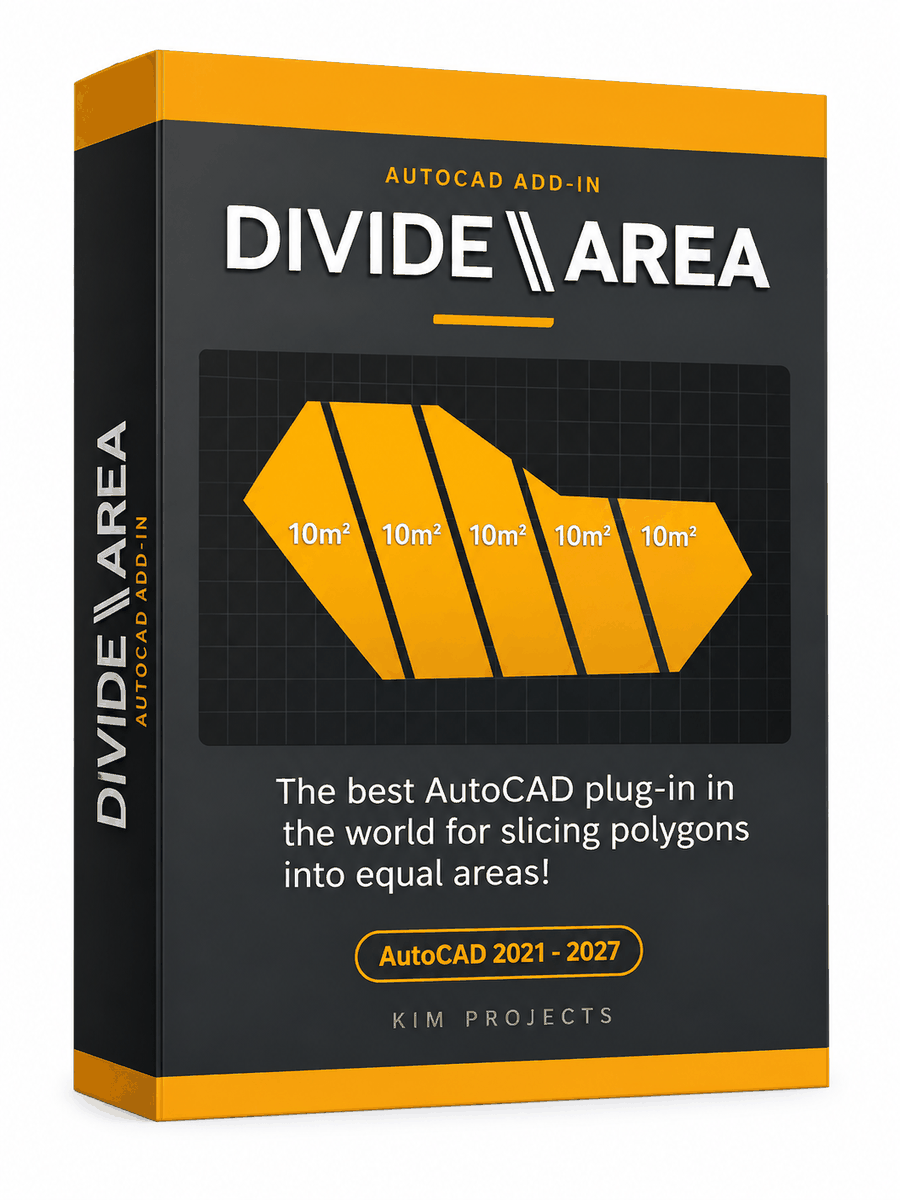
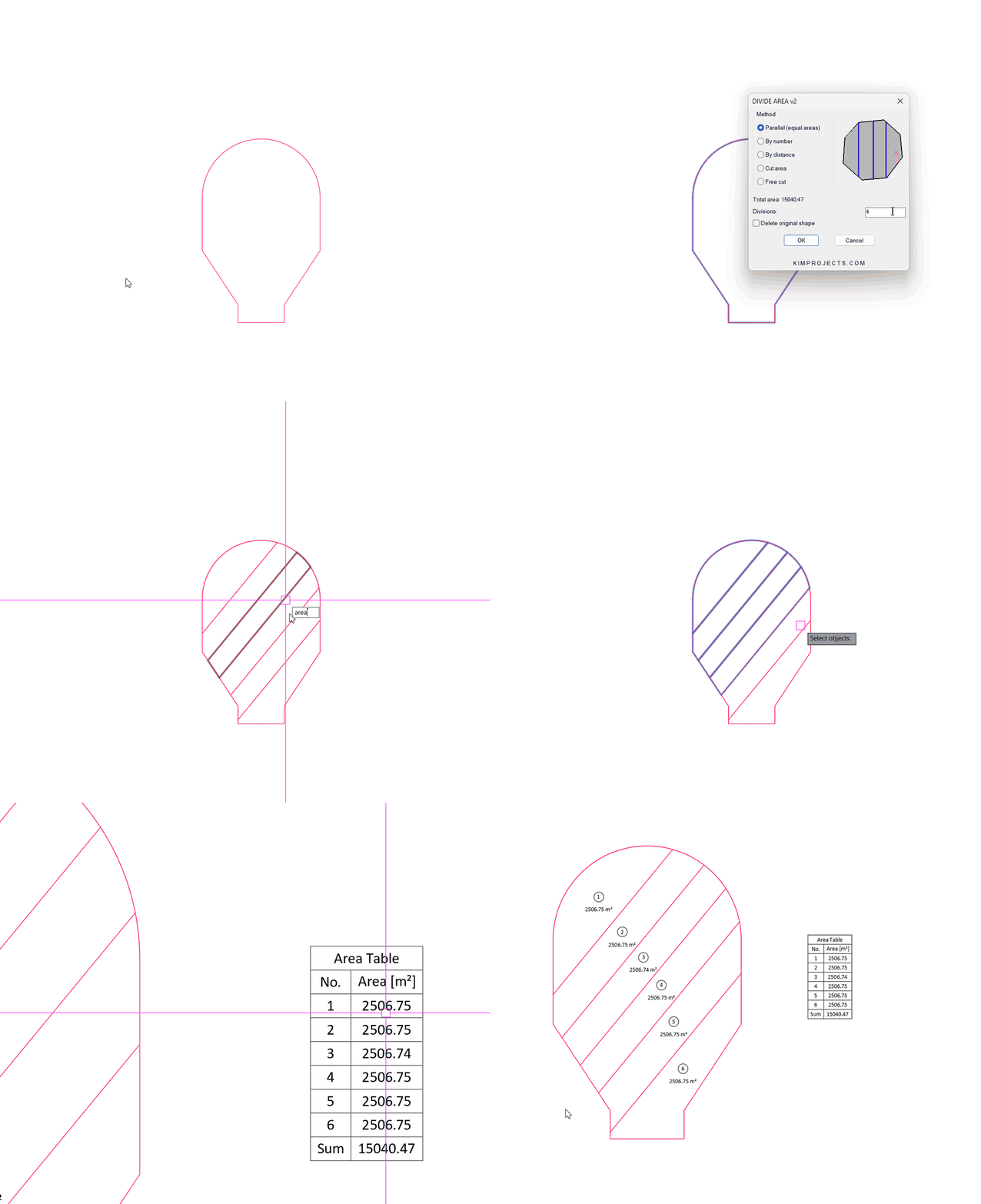

¿Prefieres herramientas gratuitas? Nuestra colección de LISP gratuitos para AutoCAD — más de 30 rutinas, todas gratis, todas probadas en proyectos reales (en inglés).

Cómo calcular y rotular áreas en AutoCAD (también en AutoCAD LT)
