

Google Earth 3D Araziyi Bir Dakikadan Kısa Sürede STL veya STEP’e Aktarın
Google Earth 3D Araziyi Bir Dakikadan Kısa Sürede STL veya STEP’e Aktarın
3D ARAZİ REHBERİ
Google Earth 3D araziden gerçek bir 3D modele, bir dakikadan kısa sürede
Google Earth her tepeyi ve her vadiyi 3D gösterir, ama o araziyi dışa aktarmanın bir yolu yoktur. En fazla bir yer işaretinin ya da çokgenin KML dosyasını kaydeder — ağ yok, katı yok, STL yok. Baktığınız Google Earth 3D araziyi yaklaşık bir dakikada, hiçbir şey kurmadan bir CAD için STEP katıya ya da 3D baskı için ölçekli bir STL’e dönüştürmenin yolu şöyle.

Adım 1 — araziyi Google Earth’te sınırlayın (20 saniye)
Google Earth Pro’da: Ekle → Çokgen, arazinin çevresine tıklayın, sonra çokgene sağ tıklayıp Yeri Farklı Kaydet ile bir .kml dosyası olarak kaydedin. Web’deki Google Earth’te şekli bir projenin içinde çizin ve projeyi KML olarak dışa aktarın. KMZ de olur.
Ya da Google Earth’ü hiç kullanmayın: araçta aynı uydu haritası var, sınırı doğrudan orada çizebilirsiniz.
Adım 2 — KML’i KIM Contour Generator’a bırakın (10 saniye)
KIM Contour Generator tarayıcınızda açılır. KML’i haritanın üzerine bırakın, Generate düğmesine basın; araç o arazinin yükseklik verisini alır — ABD’de yaklaşık 10 m ile USGS 3DEP, başka her yerde yaklaşık 30 m ile Copernicus GLO-30 — ve eğrileri çizer. Ara ve ana eğri aralığını siz belirlersiniz.
Adım 3 — 3D önizlemeyi açın (5 saniye)
3D Preview düğmesine tıklayın. Arazi, üzerine uydu görüntüsü serilmiş katı bir blok olur; isterseniz üzerinde eğriler ya da alçak kesimlerde yeşilden tepelerde beyaza giden yükseklik renkleri olur. Döndürün, eğin ve arazinin biçimi net okunana kadar düşey abartmayı artırın.

Adım 4 — STEP ya da STL olarak dışa aktarın (10 saniye)
CAD için STEP (.stp). Tek düğme. Katı, metre cinsinden gerçek ölçektedir; üst yüzeyi, dört duvarı ve düz bir tabanı vardır. Inventor, Fusion 360, SolidWorks veya Rhino’da gerçek bir parça olarak açılır: bir binayı ya da depoyu gerçek zeminin üzerine oturtun, istediğiniz yerden kesit alın, içinden bir yol geçirin ve kazı-dolguyu okuyun.
3D baskı için STL. Ölçeği yazın, örneğin 1:2500, arazi düzse bir de düşey abartma girin. Panel, tek bir bayt indirmeden önce bitmiş modelin boyutunu milimetre olarak gösterir — 500 m’lik bir arazi 1:2500’de 200 mm çıkar, her masaüstü yazıcıya sığar. Ağ kapalı ve su geçirmezdir, tabanı düzdür; dilimleyici onu olduğu gibi kabul eder.

İki dışa aktarma bilerek ayrı kutulara konmuştur: yazıcı için düşünülmüş bir ölçek asla CAD dosyasının ayarı gibi okunmamalıdır.

Dört adımı toplayın, bir dakikayı bulmaz. Aynı çalıştırma ayrıca ölçekli bir PDF eş yükselti paftası ve AutoCAD için gerçek UTM koordinatlarında bir DXF verir — 3D model dört çıktıdan biridir, ayrı bir iş değil.
Sık sorulan sorular
Google Earth araziyi 3D olarak dışa aktarabilir mi?
Hayır. Google Earth ve Google Earth Pro yer işaretlerini, yolları ve çokgenleri KML ya da KMZ olarak kaydeder, o kadar. Gördüğünüz 3D arazi ağ (mesh), katı ya da STL olarak dışa aktarılamaz. Arazi sınırını gösteren bir KML çokgeni, KIM Contour Generator’ın yükseklik verisini alıp modeli kurması için yeterlidir.
STEP mi STL mi: hangisine ihtiyacım var?
STEP CAD içindir: metre cinsinden gerçek ölçekli bir katı; Inventor, Fusion 360, SolidWorks veya Rhino’da hiçbir ayar gerektirmeden parça olarak açılır. STL 3D baskı içindir: yazdığınız ölçekte kapalı, su geçirmez bir ağ, isteğe bağlı düşey abartma ile; bitmiş boyut milimetre olarak indirmeden önce gösterilir.
Arazi ne kadar hassas?
ABD’de yükseklik verisi USGS 3DEP’ten gelir, yaklaşık 10 m, çıplak zemin. Dünyanın geri kalanında Copernicus GLO-30’dan, yaklaşık 30 m. Kaynak ekranda ve her paftada yazılıdır. Konsept maketler, yer seçimi etütleri ve basılı arazi modelleri için uygundur; yasal hassasiyet gereken yerde topografik ölçümün yerini tutmaz.
Ücreti ne kadar?
30 arazi için 60 $, ilk kullanımdan itibaren bir yıl. Aynı araziyi yeniden çalıştırmak ücretsiz ve sınırsızdır: eğri aralığını değiştirin, STEP’i ya da STL’i yeniden dışa aktarın, PDF’i tekrar basın. Yeni bir araziye geçtiğinizde bir arazi hakkı daha kullanırsınız.
DEM, DSM ve DTM’nin bir arazi modeli için ne anlama geldiğinden emin değil misiniz? Herhangi bir yükseklik verisine güvenmeden önce kısa rehberi okuyun (İngilizce).
Aynı atölyeden


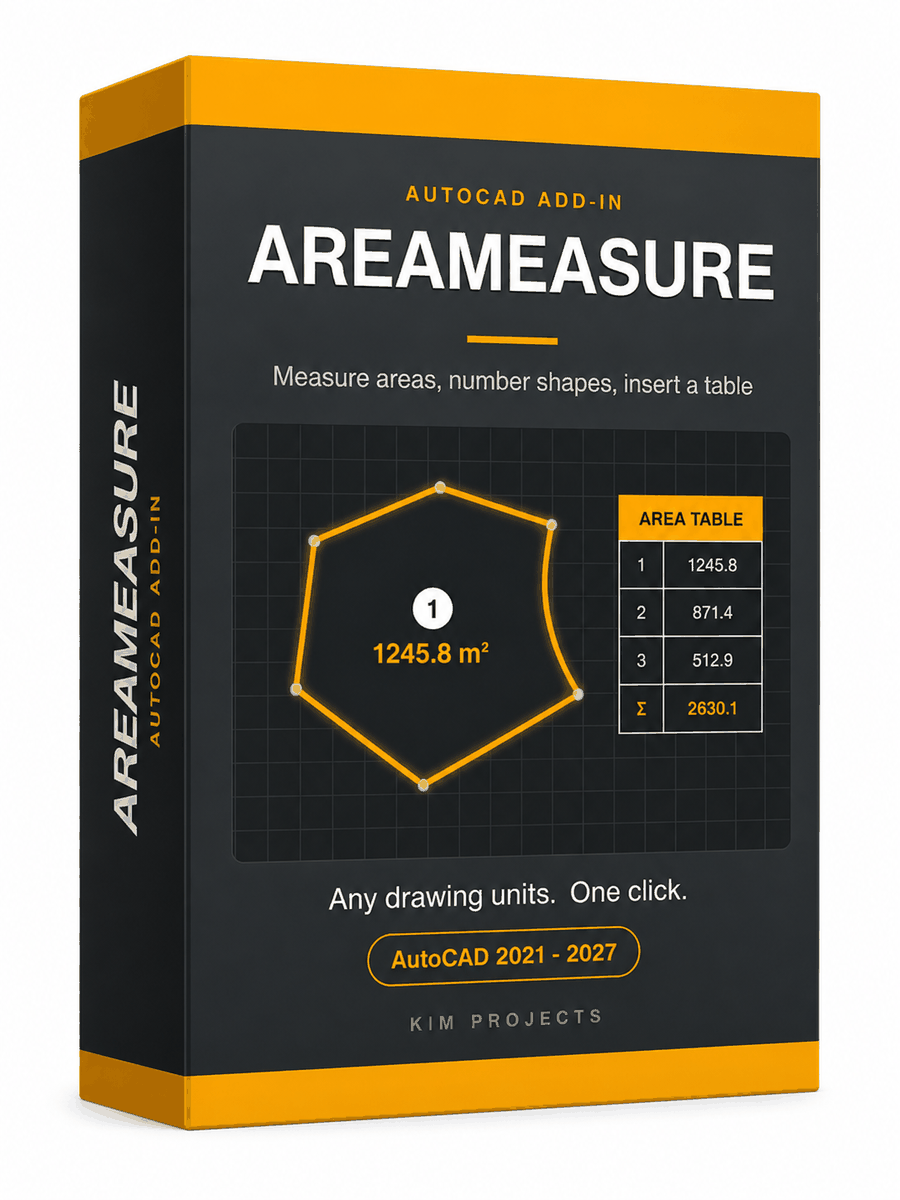
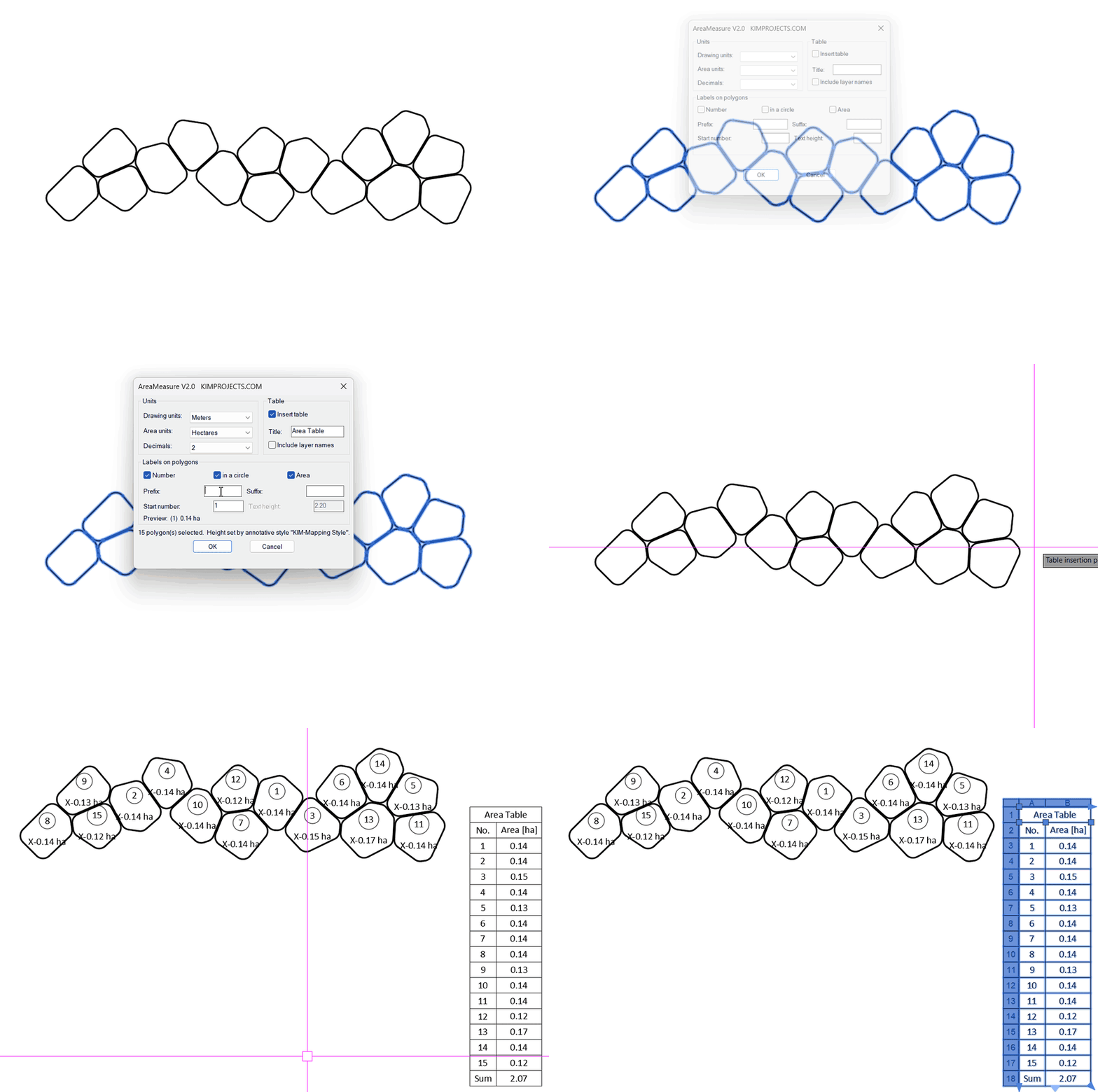
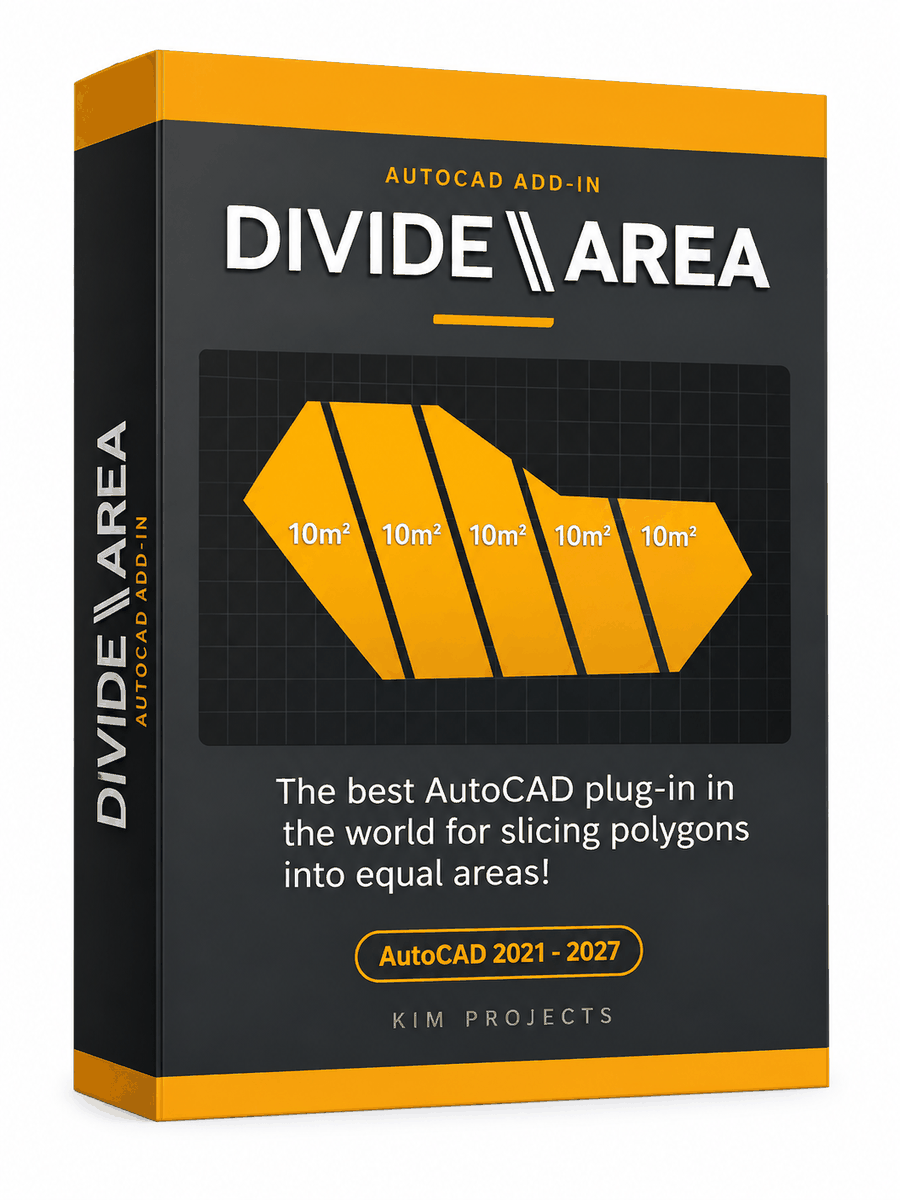
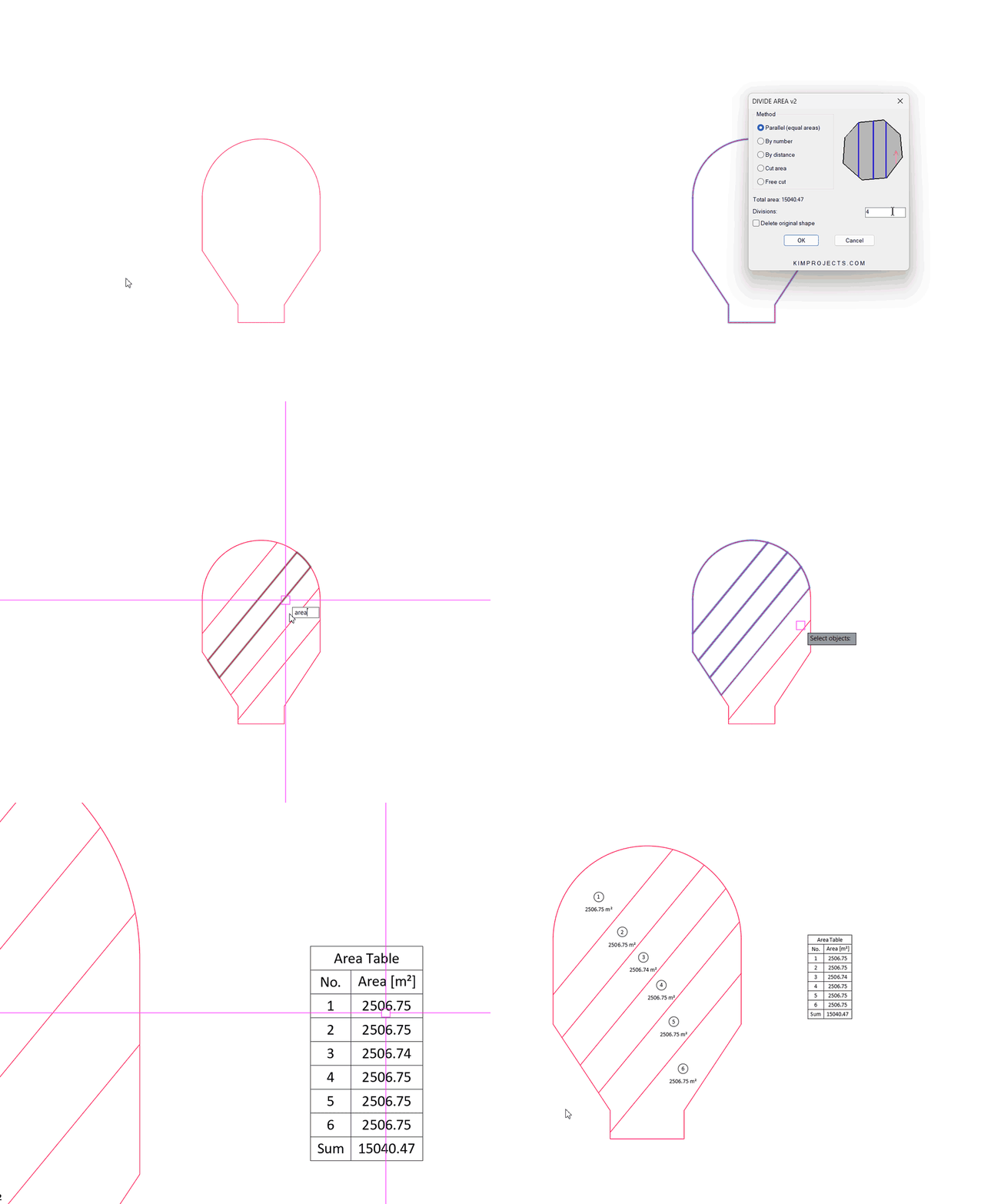

Ücretsiz araçları mı tercih edersiniz? Ücretsiz AutoCAD LISP koleksiyonumuz — 30’dan fazla rutin, hepsi ücretsiz, hepsi gerçek projelerde denenmiş (İngilizce).
