

Come portare le curve di livello da Google Earth in AutoCAD (gratis o in 1 minuto)
Come portare le curve di livello da Google Earth in AutoCAD (gratis o in 1 minuto)
Google Earth non esporta le curve di livello, e AutoCAD base non le genera. Serve un passaggio intermedio che scarichi le quote e disegni le linee. Ci sono tre modi per farlo: gratis a mano in circa un’ora, con un plugin a pagamento dentro AutoCAD, o nel browser in circa un minuto. Li trovi tutti e tre qui sotto, con il costo onesto di ciascuno.
Se l’hai già cercato, conosci le discussioni sui forum: QuikGrid, Excel, SketchUp, «usa Civil 3D». Funzionano tutte e costano tutte un pomeriggio. Prima la mappa delle opzioni, poi ogni via nel dettaglio.
|
OPZIONE A
Gratis, a mano
Google Earth Pro → KML → QGIS → DXF
|
OPZIONE B
Plugin dentro AutoCAD
Plex-Earth, CAD-Earth e simili
|
OPZIONE C
Strumento web
KIM Contour Generator
|
Opzione C — la via da un minuto
KIM Contour Generator funziona nel browser e fa il passaggio intermedio al posto tuo. I tempi sono misurati su un’elaborazione reale.
Scrivi il nome del luogo o l’indirizzo nella casella di ricerca e la mappa vola lì, sulla stessa immagine satellitare che mostra Google Earth. Clicca Draw polygon (o Draw rectangle) e clicca attorno al lotto. L’area compare mentre disegni. È tutto il primo passo — senza Google Earth.

Hai già il perimetro in Google Earth? Import KML / KMZ lo prende così com’è: in Google Earth Pro, clic destro sul poligono, Salva luogo con nome come KML, e trascina il file sulla mappa.
Lo strumento scarica le quote di quel terreno, costruisce la superficie e disegna le curve sopra l’immagine satellitare. Scegli l’equidistanza delle curve secondarie e principali — 1 m e 5 m, 0,5 m e 2 m, quello che serve al lavoro. La fonte delle quote è indicata a schermo.

Un pulsante. Il DXF è scritto in metri UTM reali, quindi in AutoCAD si apre esattamente dove si trova il lotto: curve secondarie e principali su layer separati, quote, il perimetro. Misura, fai offset, tratteggia, inseriscilo come xref nella planimetria di progetto — è normale geometria di AutoCAD.


La stessa elaborazione ti dà un PDF in scala: formato del foglio, scala e orientamento scelti in base al lotto, legenda, barra di scala, il fuso UTM e la fonte delle quote nel cartiglio. Molti lavori finiscono qui, senza aprire il CAD. Ti dà anche un blocco 3D del terreno come STEP o STL — per quello c’è una guida breve a parte.

Opzione A — la via gratuita, a mano
Se il budget è zero e il tempo no, funziona. Calcola una o due ore la prima volta, venti minuti quando ci hai preso la mano.
Aggiungi → Poligono, clicca attorno al lotto, clic destro, Salva luogo con nome come KML. Il KML è solo il perimetro — non contiene nessuna superficie, qualunque cosa dica il forum sui «profili altimetrici».
Scarica un raster altimetrico che copra il lotto: USGS 3DEP per gli Stati Uniti (The National Map), Copernicus GLO-30 per il resto del mondo. Sono entrambi gratuiti, ma i portali richiedono un po’ di pratica e la tile che ti serve può pesare qualche centinaio di megabyte.
Apri il DEM e il KML in QGIS (gratuito). Ritaglia il raster sul perimetro, poi Raster → Estrazione → Curve di livello con la tua equidistanza. Controlla il sistema di riferimento: riproietta tutto nel fuso UTM del lotto prima, altrimenti il DXF che esporti dopo sarà in gradi e arriverà in AutoCAD come una striscia schiacciata larga poche unità.
Layer → Salva con nome → DXF. In AutoCAD dovrai poi separare le curve principali dalle secondarie, aggiungere le quote (la routine «label Z values» della nostra raccolta di LISP gratuiti aiuta), impostare le unità e impaginare la tavola da solo.
Dove ci si blocca: la tile del DEM non copre il lotto, il sistema di riferimento resta in gradi WGS84, oppure le curve escono come un groviglio di minuscoli anelli perché il raster non è stato smussato. Niente di difficile da sistemare; ognuno costa un’altra mezz’ora.
Opzione B — un plugin dentro AutoCAD
Plex-Earth, CAD-Earth e simili portano immagini e terreno nel disegno da una scheda della barra multifunzione. Sono buoni strumenti se lo fai ogni settimana, su Windows, con una licenza completa di AutoCAD, e l’abbonamento — di solito qualche centinaio di dollari l’anno — è già nel budget. Per un lotto solo, o per un computer senza AutoCAD, è una risposta della taglia sbagliata.
Le domande che vengono dopo
AutoCAD può creare curve di livello da Google Earth da solo?
No. AutoCAD base non ha un motore di superfici né di terreno: la risposta stessa del forum Autodesk è che per le curve di livello serve Civil 3D. E Google Earth non esporta alcuna quota; salva segnaposto, percorsi e poligoni come KML, nient’altro. Serve qualcosa in mezzo che scarichi le quote e costruisca le linee.
Il KML di Google Earth contiene le quote?
Un percorso o un poligono salvato da Google Earth contiene le coordinate dei punti che hai cliccato e, facoltativamente, la quota del terreno sotto ciascuno. Sono una manciata di punti quotati lungo una linea, non una superficie: da lì non si ricavano curve di livello. Il KML serve solo come perimetro dell’area.
Da dove arrivano le quote e quanto sono precise?
Da modelli altimetrici pubblici: USGS 3DEP (circa 10 m, terreno nudo) negli Stati Uniti e Copernicus GLO-30 (circa 30 m) nel resto del mondo. Vanno bene per studi di inserimento, progetto preliminare, direzione di deflusso delle acque e stime di sterri e riporti. Non sostituiscono un rilievo topografico quando serve una precisione con valore legale; vale per qualsiasi metodo basato su Google Earth.
Le curve finiscono al posto giusto quando apro il DXF?
Solo se il file è scritto in un vero sistema di coordinate proiettato. KIM Contour Generator scrive il DXF in metri UTM (il fuso è indicato sulla tavola), quindi in AutoCAD si apre esattamente dove si trova il lotto e combacia con qualsiasi altro dato UTM. Un file in gradi di latitudine e longitudine, come ne producono alcuni convertitori gratuiti, arriva schiacciato e non si può misurare.
I dati altimetrici esistono in tre versioni, e scegliere quella sbagliata mette le curve sulle chiome degli alberi. DEM, DSM e DTM spiegati (in inglese).
Dalla stessa officina


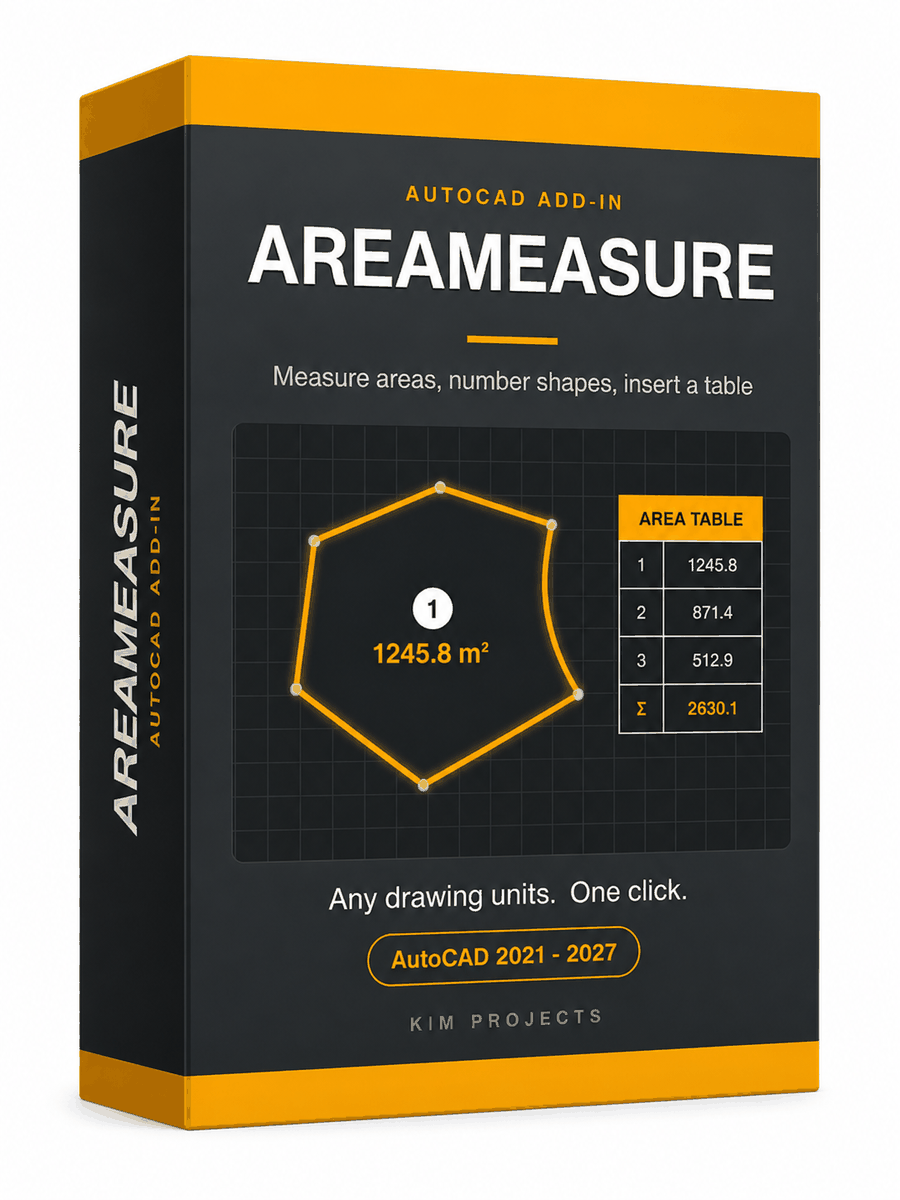
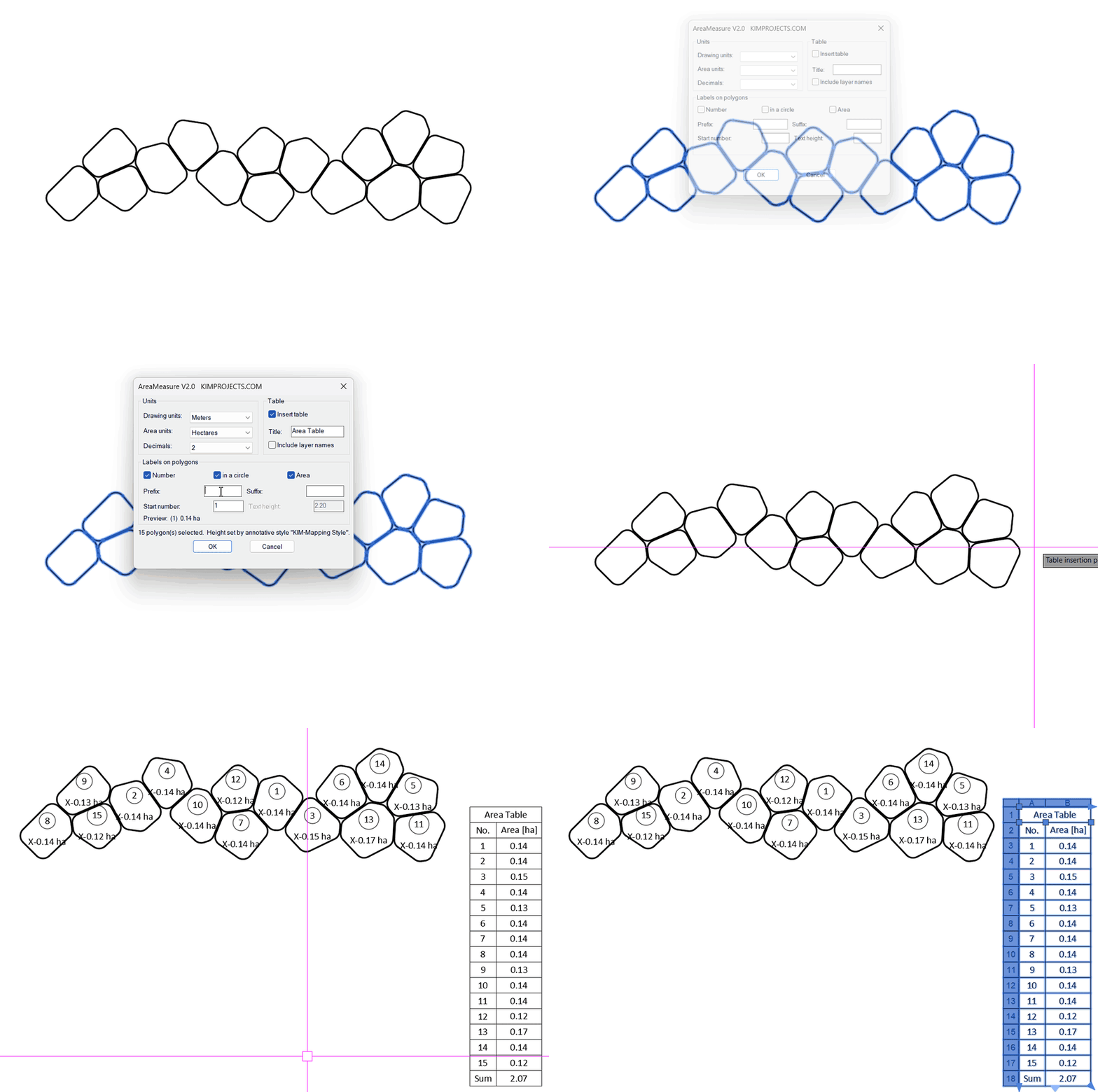
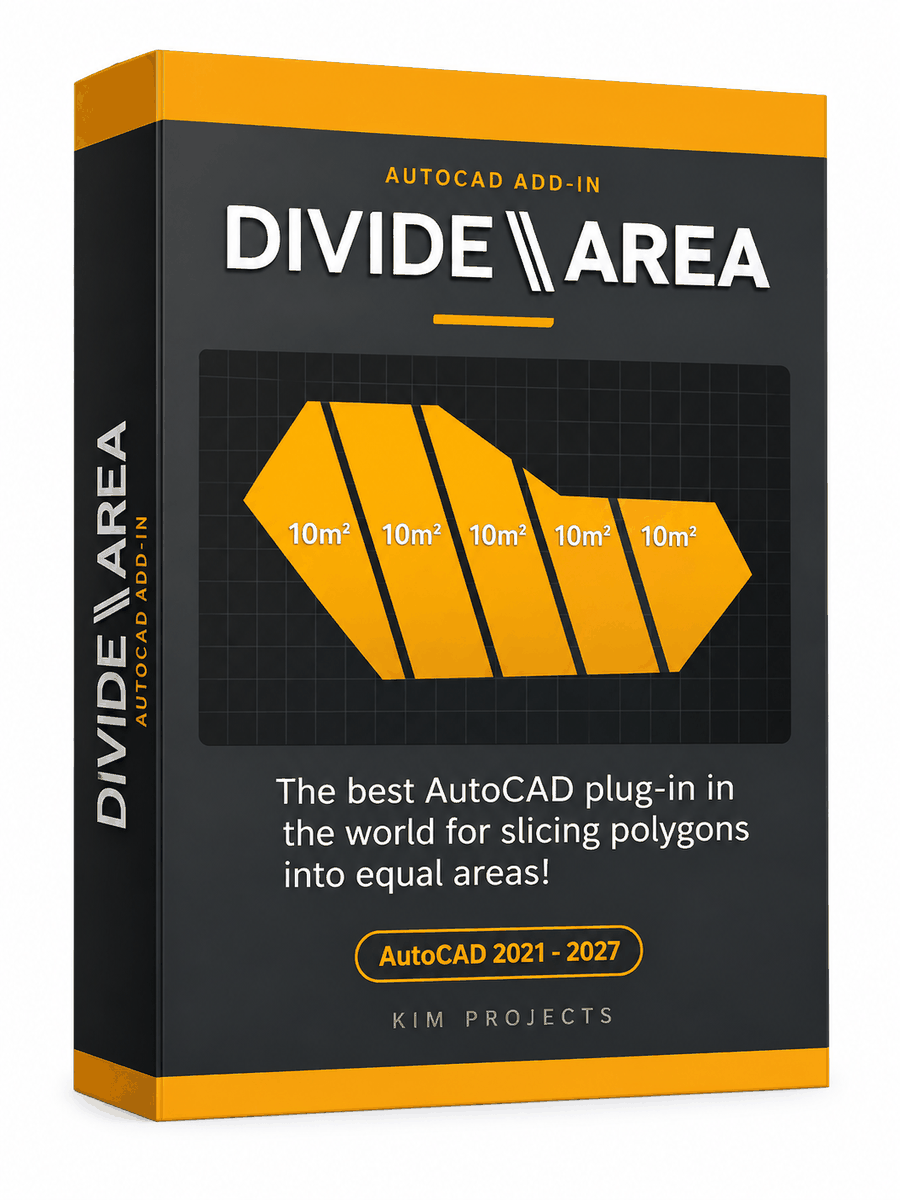
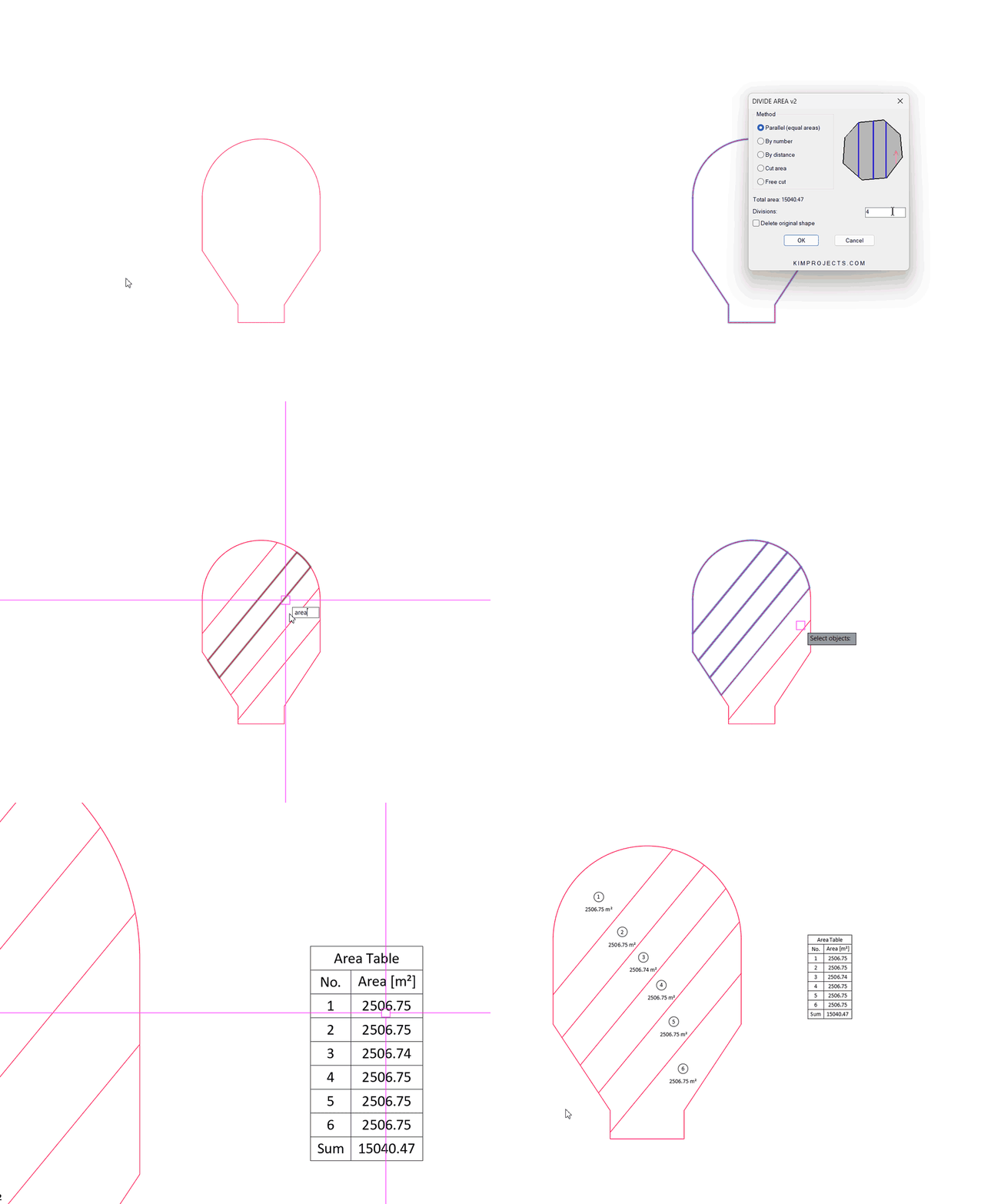

Preferisci strumenti gratuiti? La nostra raccolta di LISP gratuiti per AutoCAD — oltre 30 routine, tutte gratis, tutte collaudate su progetti reali (in inglese).
