

Cómo pasar curvas de nivel de Google Earth a AutoCAD (gratis o en 1 minuto)
Cómo pasar curvas de nivel de Google Earth a AutoCAD (gratis o en 1 minuto)
Google Earth no exporta curvas de nivel, y AutoCAD a secas no las genera. Hace falta un paso intermedio que descargue la elevación y dibuje las líneas. Hay tres maneras de dar ese paso: gratis a mano en una hora, con un plugin de pago dentro de AutoCAD, o en el navegador en un minuto. Las tres están abajo, con el coste real de cada una.
Si ya lo has buscado, ya conoces los hilos de los foros: QuikGrid, Excel, SketchUp, «usa Civil 3D». Todo funciona y todo cuesta una tarde. Primero el mapa de opciones, luego cada vía en detalle.
|
OPCIÓN A
Gratis, a mano
Google Earth Pro → KML → QGIS → DXF
|
OPCIÓN B
Plugin dentro de AutoCAD
Plex-Earth, CAD-Earth y similares
|
OPCIÓN C
Herramienta web
KIM Contour Generator
|
Opción C — la vía de un minuto
KIM Contour Generator funciona en el navegador y hace el paso intermedio por ti. Los tiempos son de una pasada real.
Escribe el nombre del lugar o la dirección en el buscador y el mapa vuela hasta allí, sobre la misma imagen satelital que muestra Google Earth. Pulsa Draw polygon (o Draw rectangle) y haz clic alrededor de la parcela. El área se muestra mientras dibujas. Ese es todo el primer paso — sin Google Earth.

¿Ya tienes el límite en Google Earth? Import KML / KMZ lo toma tal cual: en Google Earth Pro, clic derecho sobre el polígono, Guardar lugar como KML, y suelta el archivo sobre el mapa.
La herramienta descarga la elevación de ese terreno, construye la superficie y dibuja las curvas sobre la imagen satelital. Elige el intervalo menor y el mayor — 1 m y 5 m, 0,5 m y 2 m, lo que pida el trabajo. La fuente de elevación se indica en pantalla.

Un botón. El DXF se escribe en metros UTM reales, así que en AutoCAD se abre exactamente donde está la parcela: curvas menores y mayores en sus propias capas, cotas, el límite. Mide, desfasa, sombrea, insértalo como xref en el plano de implantación — es geometría normal de AutoCAD.


La misma pasada da un PDF a escala: tamaño de papel, escala y orientación elegidos según la parcela, leyenda, barra de escala, la zona UTM y la fuente de elevación en el cajetín. Muchos trabajos terminan aquí sin abrir CAD. También da un bloque 3D del terreno como STEP o STL — eso tiene su propia guía corta.

Opción A — la vía gratis, a mano
Si el presupuesto es cero y el tiempo no, esto funciona. Cuenta una o dos horas la primera vez, veinte minutos cuando ya lo dominas.
Añadir → Polígono, clic alrededor de la parcela, clic derecho, Guardar lugar como KML. El KML es solo el límite — no contiene ninguna superficie, diga lo que diga el foro sobre «perfiles de elevación».
Descarga un ráster de elevación que cubra la parcela: USGS 3DEP para Estados Unidos (The National Map), Copernicus GLO-30 para el resto del mundo. Los dos son gratis, pero los portales tienen su curva de aprendizaje y la tesela puede pesar unos cientos de megabytes.
Abre el DEM y el KML en QGIS (gratis). Recorta el ráster por el límite y luego Ráster → Extracción → Curvas de nivel con tu intervalo. Revisa el SRC: reproyecta todo a la zona UTM de la parcela antes, o el DXF que exportes después estará en grados y llegará a AutoCAD como una franja aplastada de unas pocas unidades de ancho.
Capa → Guardar como → DXF. En AutoCAD tendrás que separar curvas mayores de menores, poner las cotas (la rutina «label Z values» de nuestra colección de LISP gratuitos ayuda), fijar las unidades y montar la lámina tú mismo.
Dónde se atasca la gente: la tesela del DEM no cubre la parcela, el SRC se queda en grados WGS84, o las curvas salen como una maraña de bucles minúsculos porque el ráster no se suavizó. Nada de eso es difícil de arreglar; cada uno cuesta otra media hora.
Opción B — un plugin dentro de AutoCAD
Plex-Earth, CAD-Earth y similares meten imagen y terreno en el dibujo desde una pestaña de la cinta. Son buenas herramientas si haces esto cada semana, en Windows, con licencia completa de AutoCAD, y la suscripción — normalmente unos cientos de dólares al año — ya está en el presupuesto. Para una parcela, o para un equipo sin AutoCAD, son una respuesta de la talla equivocada.
Lo que se pregunta después
¿AutoCAD puede crear curvas de nivel desde Google Earth por sí solo?
No. AutoCAD a secas no tiene motor de superficies ni de terreno: la propia respuesta del foro de Autodesk es que para curvas hace falta Civil 3D. Y Google Earth no exporta elevación en absoluto; guarda marcas, rutas y polígonos como KML, nada más. Algo en medio tiene que descargar la elevación y construir las líneas.
¿El KML de Google Earth contiene las alturas?
Una ruta o un polígono guardado desde Google Earth lleva las coordenadas de los puntos que pulsaste y, opcionalmente, la altura del suelo bajo cada uno. Eso es un puñado de cotas a lo largo de una línea, no una superficie: no se pueden sacar curvas de ahí. El KML solo sirve como límite de la zona.
¿De dónde sale la elevación y qué precisión tiene?
De modelos de elevación públicos: USGS 3DEP (unos 10 m, suelo desnudo) en Estados Unidos y Copernicus GLO-30 (unos 30 m) en el resto del mundo. Vale para estudios de emplazamiento, anteproyecto, sentido del drenaje y estimaciones de desmonte y terraplén. No sustituye a un levantamiento cuando se exige precisión legal; eso vale para cualquier método basado en Google Earth.
¿Las curvas caen en su sitio al abrir el DXF?
Solo si el archivo está escrito en un sistema de coordenadas proyectado real. KIM Contour Generator escribe el DXF en metros UTM (la zona figura en la lámina), así que en AutoCAD se abre justo donde está la parcela y encaja con cualquier otro dato UTM. Un archivo en grados de latitud y longitud, como producen algunos conversores gratuitos, llega aplastado y no se puede medir.
Los datos de elevación vienen en tres sabores, y elegir el equivocado pone las curvas sobre las copas de los árboles. DEM, DSM y DTM explicados (en inglés).
Del mismo taller



¿Prefieres herramientas gratuitas? Nuestra colección de LISP gratuitos para AutoCAD — más de 30 rutinas, todas gratis, todas probadas en proyectos reales (en inglés).

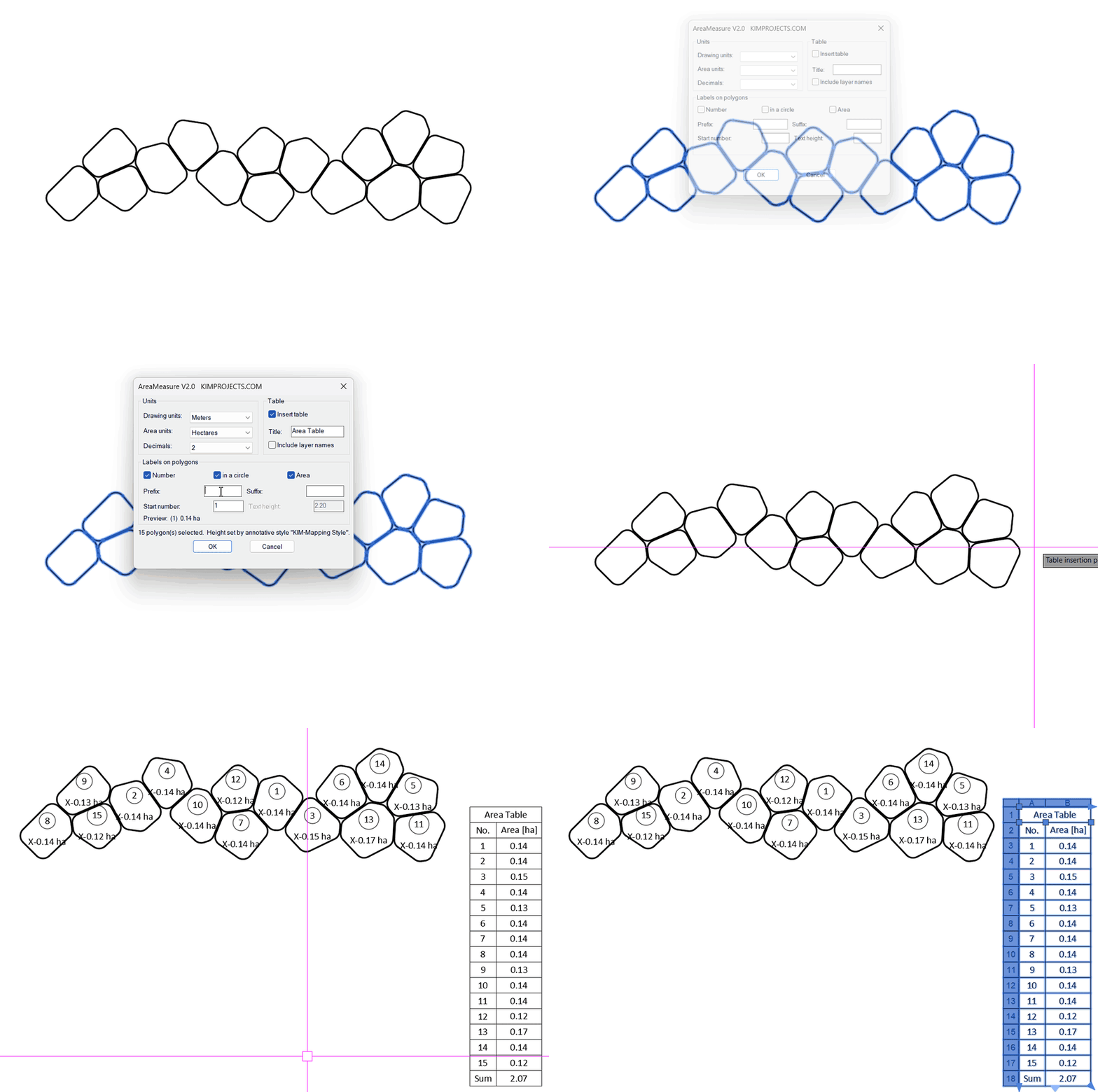
Cómo calcular y rotular áreas en AutoCAD (también en AutoCAD LT)
