

Courbes de niveau de Google Earth dans AutoCAD (gratuit ou en 1 minute)
Courbes de niveau de Google Earth dans AutoCAD (gratuit ou en 1 minute)
Google Earth n’exporte pas de courbes de niveau, et AutoCAD seul ne sait pas les générer. Il faut une étape intermédiaire qui récupère l’altitude et trace les lignes. Il y a trois façons de franchir cette étape : gratuitement à la main en une heure environ, avec un plugin payant dans AutoCAD, ou dans le navigateur en une minute environ. Les trois sont détaillées ci-dessous, avec le coût réel de chacune.
Si vous avez déjà cherché, vous connaissez les fils de forum : QuikGrid, Excel, SketchUp, « passe par Civil 3D ». Tout fonctionne, et tout coûte un après-midi. D’abord la carte des options, ensuite chaque voie en détail.
|
VOIE A
Gratuit, à la main
Google Earth Pro → KML → QGIS → DXF
|
VOIE B
Plugin dans AutoCAD
Plex-Earth, CAD-Earth et similaires
|
VOIE C
Outil web
KIM Contour Generator
|
Voie C — la voie en une minute
KIM Contour Generator fonctionne dans le navigateur et fait l’étape intermédiaire pour vous. Les temps sont ceux d’un vrai calcul.
Tapez le nom du lieu ou l’adresse dans la recherche, et la carte s’y rend, sur la même imagerie satellite que celle de Google Earth. Cliquez sur Draw polygon (ou Draw rectangle) et cliquez autour du terrain. La surface s’affiche au fur et à mesure. C’est toute l’étape 1 — sans Google Earth.

Vous avez déjà le contour dans Google Earth ? Import KML / KMZ le prend tel quel : dans Google Earth Pro, clic droit sur le polygone, Enregistrer le lieu sous KML, puis déposez le fichier sur la carte.
L’outil récupère l’altitude de ce terrain, construit la surface et trace les courbes sur l’image satellite. Choisissez l’équidistance des courbes normales et maîtresses — 1 m et 5 m, 0,5 m et 2 m, selon le projet. La source d’altitude est indiquée à l’écran.

Un bouton. Le DXF est écrit en mètres UTM réels : dans AutoCAD, il s’ouvre exactement là où se trouve le terrain, avec les courbes normales et maîtresses sur leurs propres calques, les cotes d’altitude et le contour. Mesurez, décalez, hachurez, attachez-le en xréf au plan de masse — c’est de la géométrie AutoCAD ordinaire.


Le même calcul fournit un PDF à l’échelle : format de papier, échelle et orientation choisis d’après le terrain, légende, échelle graphique, fuseau UTM et source d’altitude dans le cartouche. Beaucoup de dossiers s’arrêtent là, sans ouvrir de CAO. Il fournit aussi un bloc 3D du terrain en STEP ou STL — cela a son propre guide court.

Voie A — la voie gratuite, à la main
Si le budget est nul mais pas le temps, ça marche. Comptez une à deux heures la première fois, vingt minutes quand vous connaissez la méthode.
Ajouter → Polygone, cliquez autour du terrain, clic droit, Enregistrer le lieu sous KML. Le KML n’est que le contour — il ne contient aucune surface, quoi qu’en dise le forum sur les « profils d’élévation ».
Téléchargez un raster d’altitude (MNT) qui couvre le terrain : USGS 3DEP pour les États-Unis (The National Map), Copernicus GLO-30 pour le reste du monde. Les deux sont gratuits, mais les portails demandent un temps d’apprentissage, et la dalle nécessaire peut peser quelques centaines de mégaoctets.
Ouvrez le MNT et le KML dans QGIS (gratuit). Découpez le raster selon le contour, puis Raster → Extraction → Courbes de niveau avec votre équidistance. Vérifiez le SCR : reprojetez d’abord tout dans le fuseau UTM du terrain, sinon le DXF que vous exporterez ensuite sera en degrés et arrivera dans AutoCAD sous forme d’une bande écrasée de quelques unités de large.
Couche → Enregistrer sous → DXF. Dans AutoCAD, il vous restera à séparer les courbes maîtresses des normales, à ajouter les cotes d’altitude (la routine « label Z values » de notre collection de LISP gratuits aide), à régler les unités et à monter le plan vous-même.
Là où l’on bloque : la dalle du MNT ne couvre pas le terrain, le SCR est resté en degrés WGS84, ou les courbes sortent en fouillis de minuscules boucles parce que le raster n’a pas été lissé. Rien de tout cela n’est difficile à corriger ; chaque problème coûte une demi-heure de plus.
Voie B — un plugin dans AutoCAD
Plex-Earth, CAD-Earth et consorts amènent imagerie et terrain dans le dessin depuis un onglet du ruban. Ce sont de bons outils si vous faites cela chaque semaine, sous Windows, avec une licence AutoCAD complète, et si l’abonnement — en général quelques centaines de dollars par an — est déjà budgété. Pour un seul terrain, ou pour un poste sans AutoCAD, c’est une réponse surdimensionnée.
Les questions qui suivent
AutoCAD peut-il créer des courbes de niveau depuis Google Earth tout seul ?
Non. AutoCAD seul n’a pas de moteur de surface ni de terrain : la réponse du forum Autodesk lui-même est qu’il faut Civil 3D pour les courbes. Et Google Earth n’exporte aucune altitude ; il enregistre des repères, des chemins et des polygones en KML, rien de plus. Il faut une étape intermédiaire qui récupère l’altitude et construise les lignes.
Le KML de Google Earth contient-il les altitudes ?
Un chemin ou un polygone enregistré depuis Google Earth contient les coordonnées des points cliqués et, en option, l’altitude du sol sous chacun d’eux. C’est une poignée de points cotés le long d’une ligne, pas une surface : impossible d’en tirer des courbes. Le KML ne sert que de contour de la zone à traiter.
D’où vient l’altitude, et quelle est sa précision ?
De modèles numériques de terrain publics : USGS 3DEP (environ 10 m, sol nu) aux États-Unis et Copernicus GLO-30 (environ 30 m) partout ailleurs. Bon pour les études d’implantation, l’esquisse, le sens d’écoulement des eaux et l’estimation des déblais et remblais. Cela ne remplace pas un levé topographique lorsqu’une précision légale est exigée ; c’est vrai de toute méthode basée sur Google Earth.
Les courbes tombent-elles au bon endroit à l’ouverture du DXF ?
Seulement si le fichier est écrit dans un vrai système de coordonnées projetées. KIM Contour Generator écrit le DXF en mètres UTM (le fuseau est indiqué sur le plan) : dans AutoCAD, il s’ouvre exactement là où se trouve le terrain et se cale sur toutes vos autres données UTM. Un fichier en degrés de latitude et de longitude, comme en produisent certains convertisseurs gratuits, arrive écrasé et impossible à mesurer.
Les données d’altitude existent en trois versions, et choisir la mauvaise pose les courbes sur la cime des arbres. DEM, DSM et DTM expliqués (en anglais).
Du même atelier


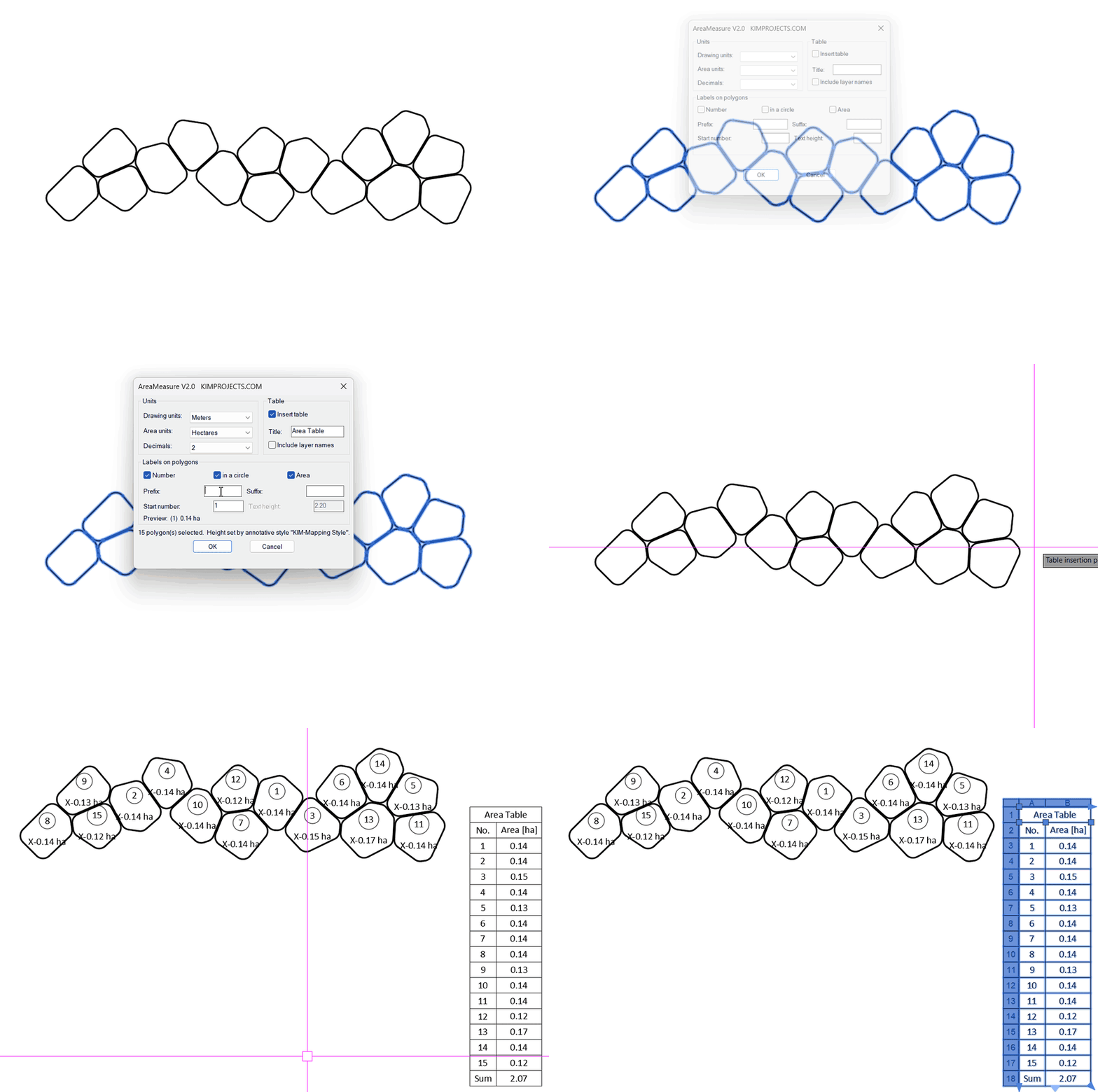
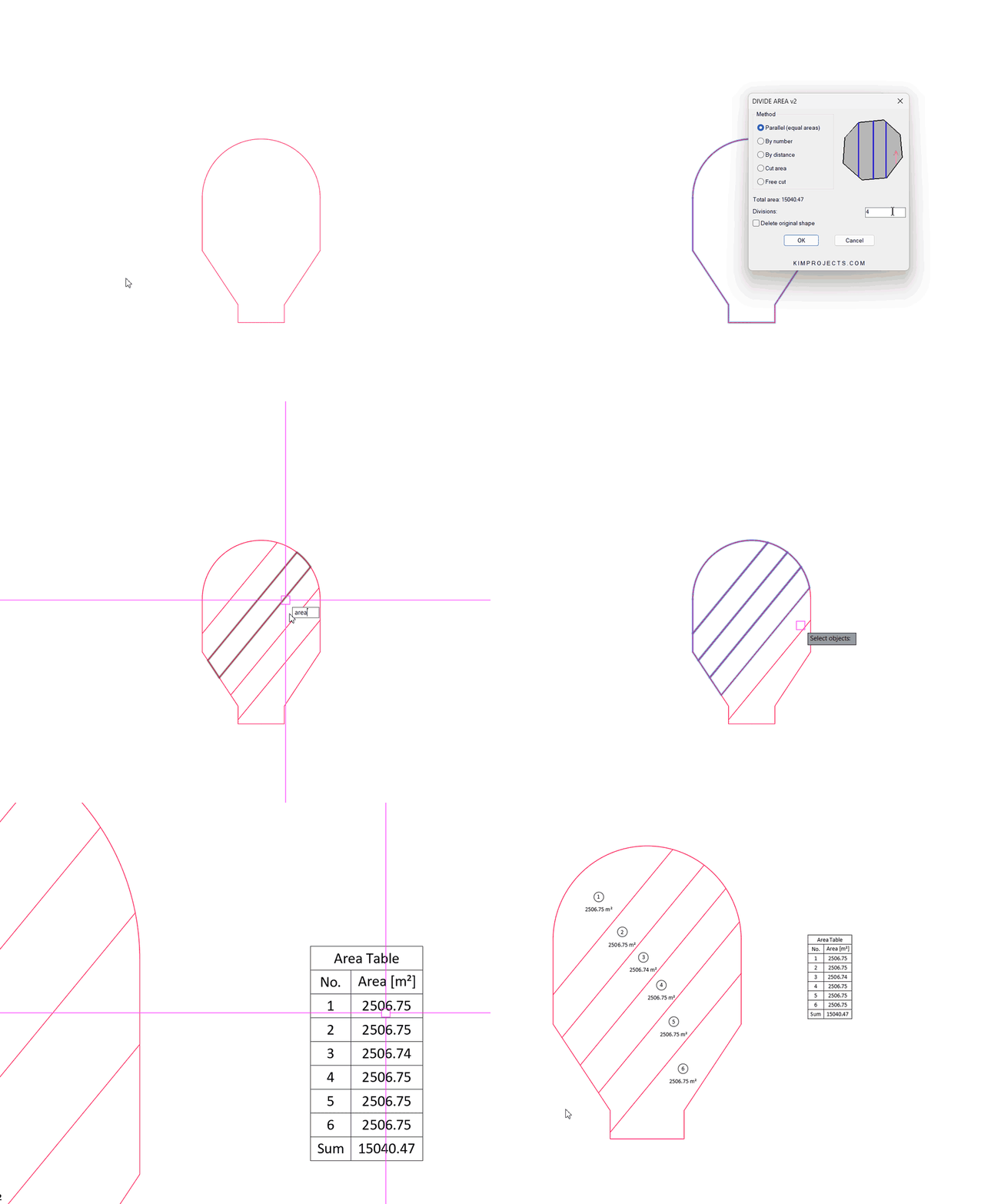


Vous préférez les outils gratuits ? Notre collection de LISP gratuits pour AutoCAD — plus de 30 routines, toutes gratuites, toutes testées sur de vrais projets (en anglais).
