

Cómo calcular y rotular áreas en AutoCAD (también en AutoCAD LT)
Cómo calcular y rotular áreas en AutoCAD (también en AutoCAD LT)
AutoCAD conoce el área de cada recinto cerrado, pero solo la muestra, un objeto a la vez, y no escribe nada en el dibujo. Rotular es siempre un paso más. Tres vías: los comandos nativos para leerla, el CAMPO para un rótulo que se actualiza solo (también en AutoCAD LT), y Area Measure para todos los recintos a la vez, numerados, con tabla de áreas y total.
Vía 1 — comandos nativos: leer, no rotular
Clic en el recinto, Propiedades (Ctrl+1): el área aparece en Geometría. O AREA con Objeto, o MEDIRGEOM (_MEASUREGEOM) → Área, o la medición rápida pasando el ratón por el recinto. Todo está, también en AutoCAD LT. Y todo es solo lectura: la cifra está en la línea de comandos o en la paleta, no en el plano. Quien la quiere en el dibujo la teclea — y la vuelve a teclear tras cada muro movido.
Vía 2 — CAMPO: un rótulo que calcula solo (AutoCAD y LT)
La vía honesta para AutoCAD LT 2023, que no carga complementos. Un campo muestra el área de un objeto como texto y la recalcula en cuanto cambia la polilínea.
Inicia TEXTOM o TEXTO dentro del recinto y en el editor clic derecho → Insertar campo (o CAMPO / _FIELD).
Categoría Objetos, nombre Objeto, y con el botón de selección pulsa la polilínea del recinto. Elige la propiedad Área, formato Decimal, precisión 0.00, y en Formato adicional el factor de conversión (¿dibujo en mm? factor 0.000001) y el sufijo «m²».
Cada recinto lleva su propio campo. Con doce recintos son doce veces los mismos clics. No hay numeración, y solo hay total si montas una tabla con celdas de fórmula que apunten a los campos. Se puede — para una planta al mes vale; para cada día, no.
AutoCAD LT: hasta la versión 2023, LT no carga complementos ni rutinas LISP; la vía 2 es ahí la mejor. Desde AutoCAD LT 2024, Autodesk admite AutoLISP.
Vía 3 — Area Measure: todos los recintos, una selección
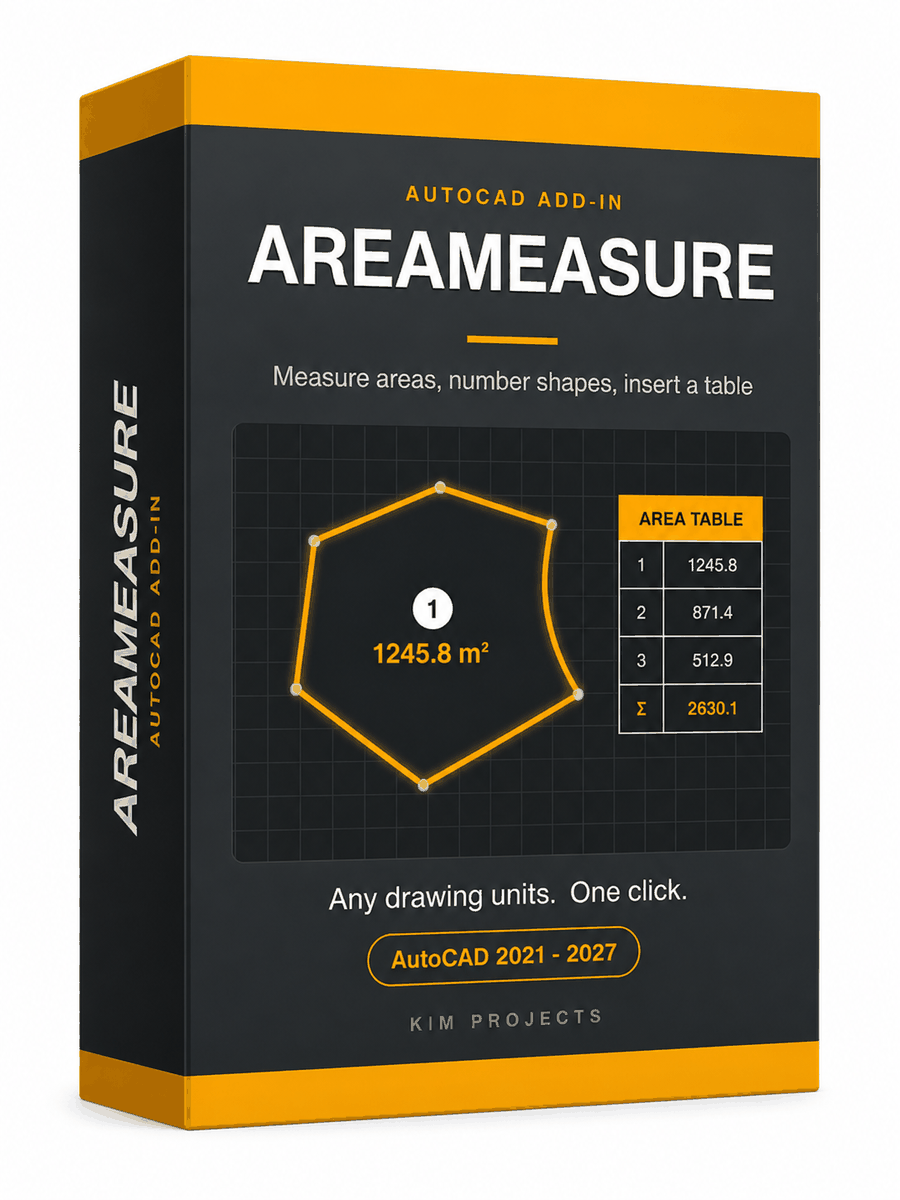
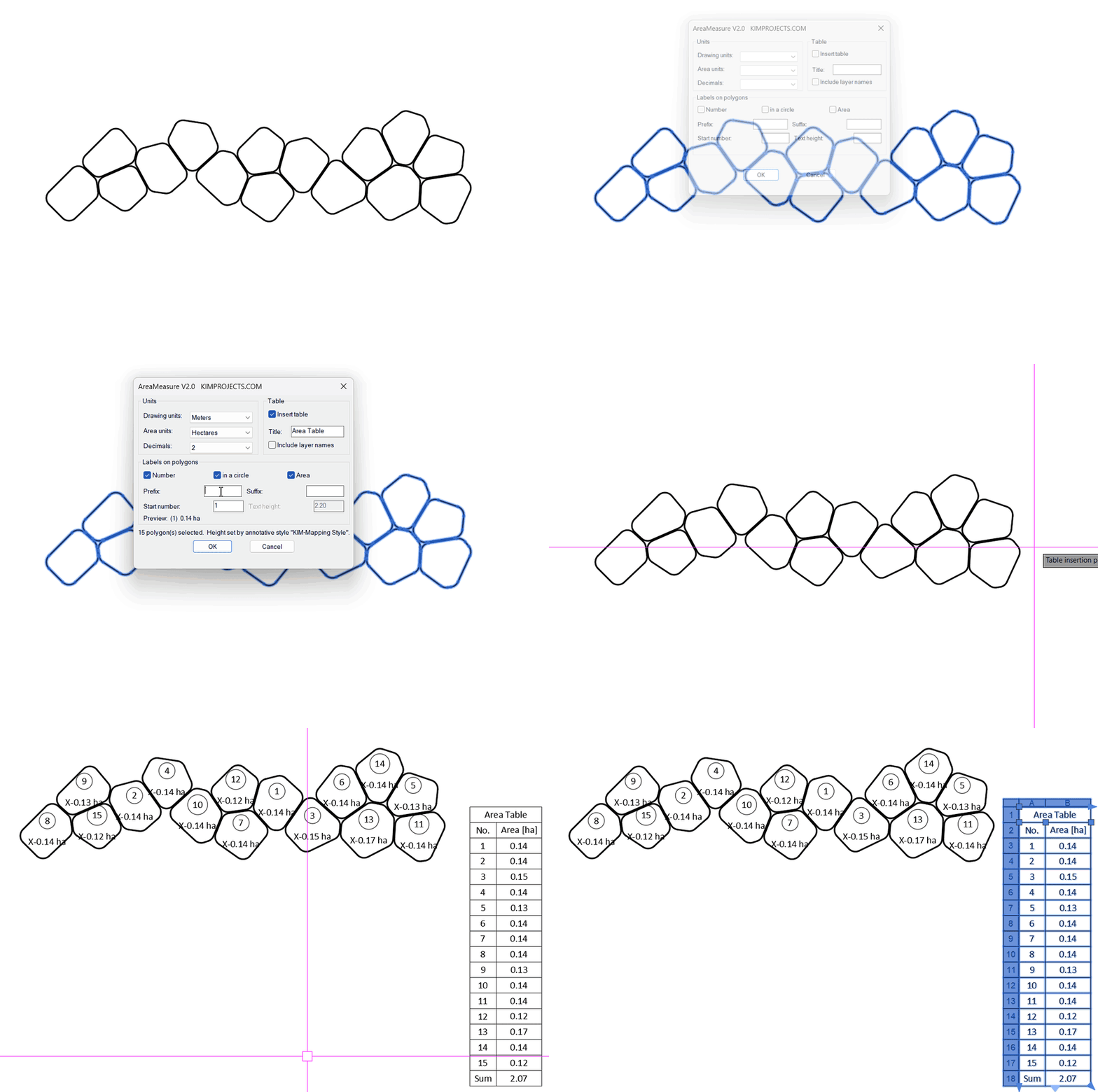
Area Measure es nuestro complemento para AutoCAD 2021–2027 hecho justo para esto. Selecciona todas las polilíneas cerradas — recintos, parcelas, zonas — y cada una recibe un número en círculo y su área con unidad, en tu estilo de texto, anotativo si quieres. Una tabla de áreas con total cae donde señales: una tabla real de AutoCAD, cada celda editable.

Unidades de dibujo y de salida van separadas: dibuja en milímetros o metros y rotula en m², hectáreas o áreas, once unidades a elegir. Un prefijo o sufijo envuelve cada rótulo — «Oficina – 24.60 m²». El título de la tabla es libre: «Tabla de áreas», un nombre de proyecto o ninguno.

Lo que se pregunta después
¿Cómo veo el área de un recinto en AutoCAD?
Selecciona la polilínea cerrada y abre la paleta Propiedades (Ctrl+1), o usa el comando AREA, MEDIRGEOM (_MEASUREGEOM) o la medición rápida. Todos muestran el área, pero solo de un objeto a la vez y solo en pantalla: nada se escribe en el dibujo. Es igual en AutoCAD y en AutoCAD LT.
¿AutoCAD LT 2023 puede rotular áreas automáticamente?
A medias. Un CAMPO (_FIELD) de tipo Objeto → Área escribe el área de un recinto como texto en el dibujo y se actualiza cuando cambia la forma. Pero cada campo se inserta y se formatea a mano, recinto por recinto, sin numeración y sin total. AutoCAD LT hasta la versión 2023 no carga complementos ni rutinas LISP; desde LT 2024 Autodesk admite AutoLISP.
¿Cómo obtengo una tabla de áreas con total?
Con herramientas nativas, mediante EXTRACDATOS (_DATAEXTRACTION), un asistente de varios pasos que vuelca áreas de objetos en una tabla. Funciona, pero es pesado para el día a día y formatear el resultado lleva más que medir. Area Measure inserta con un clic una tabla real de AutoCAD con total; EXPORTARTABLA (_TABLEEXPORT) la convierte en CSV para Excel.
¿Dibujo en metros y quiero el resultado en otras unidades?
Con herramientas nativas el área sale en unidades de dibujo en bruto y la conversión corre por tu cuenta (en el CAMPO, mediante el factor de conversión). Area Measure separa unidades de dibujo y unidades de salida: dibuja en metros y rotula en m², hectáreas, áreas o cualquiera de once unidades de superficie, con la precisión que elijas.
Este artículo en inglés.
Del mismo taller




¿Prefieres herramientas gratuitas? Nuestra colección de LISP gratuitos para AutoCAD — más de 30 rutinas, todas gratis, todas probadas en proyectos reales (en inglés).

Cómo pasar curvas de nivel de Google Earth a AutoCAD (gratis o en 1 minuto)
