

Como calcular e rotular áreas no AutoCAD (também no AutoCAD LT)
Como calcular e rotular áreas no AutoCAD (também no AutoCAD LT)
O AutoCAD sabe a área de cada ambiente fechado, mas só mostra, um objeto por vez, e não escreve nada no desenho. Rotular é sempre um passo a mais. Três caminhos: os comandos nativos para ler, o CAMPO para um rótulo que se atualiza sozinho (também no AutoCAD LT), e o Area Measure para todos os ambientes de uma vez, numerados, com tabela de áreas e total.
Caminho 1 — comandos nativos: ler, não rotular
Clique no ambiente, Propriedades (Ctrl+1): a área aparece em Geometria. Ou AREA com Objeto, ou MEASUREGEOM → Área, ou a medição rápida passando o mouse pelo ambiente. Tudo existe, também no AutoCAD LT. E tudo é só leitura: o número fica na linha de comando ou na paleta, não na prancha. Quem quer no desenho digita — e digita de novo depois de cada parede movida.
Caminho 2 — CAMPO: um rótulo que calcula sozinho (AutoCAD e LT)
O caminho honesto para o AutoCAD LT 2023, que não carrega complementos. Um campo mostra a área de um objeto como texto e recalcula assim que a polilinha muda.
Inicie MTEXT ou TEXT dentro do ambiente e, no editor, botão direito → Inserir campo (ou FIELD).
Categoria Objetos, nome Objeto, e com o botão de seleção clique na polilinha do ambiente. Escolha a propriedade Área, formato Decimal, precisão 0.00, e em Formato adicional o fator de conversão (desenho em mm? fator 0.000001) e o sufixo “m²”.
Cada ambiente ganha o próprio campo. Com doze ambientes são doze vezes os mesmos cliques. Numeração não há, e total só se você montar uma tabela com células de fórmula apontando para os campos. Dá — para uma planta por mês serve; para todo dia, não.
AutoCAD LT: até a versão 2023, o LT não carrega complementos nem rotinas LISP; ali o caminho 2 é o melhor. A partir do AutoCAD LT 2024, a Autodesk aceita AutoLISP.
Caminho 3 — Area Measure: todos os ambientes, uma seleção
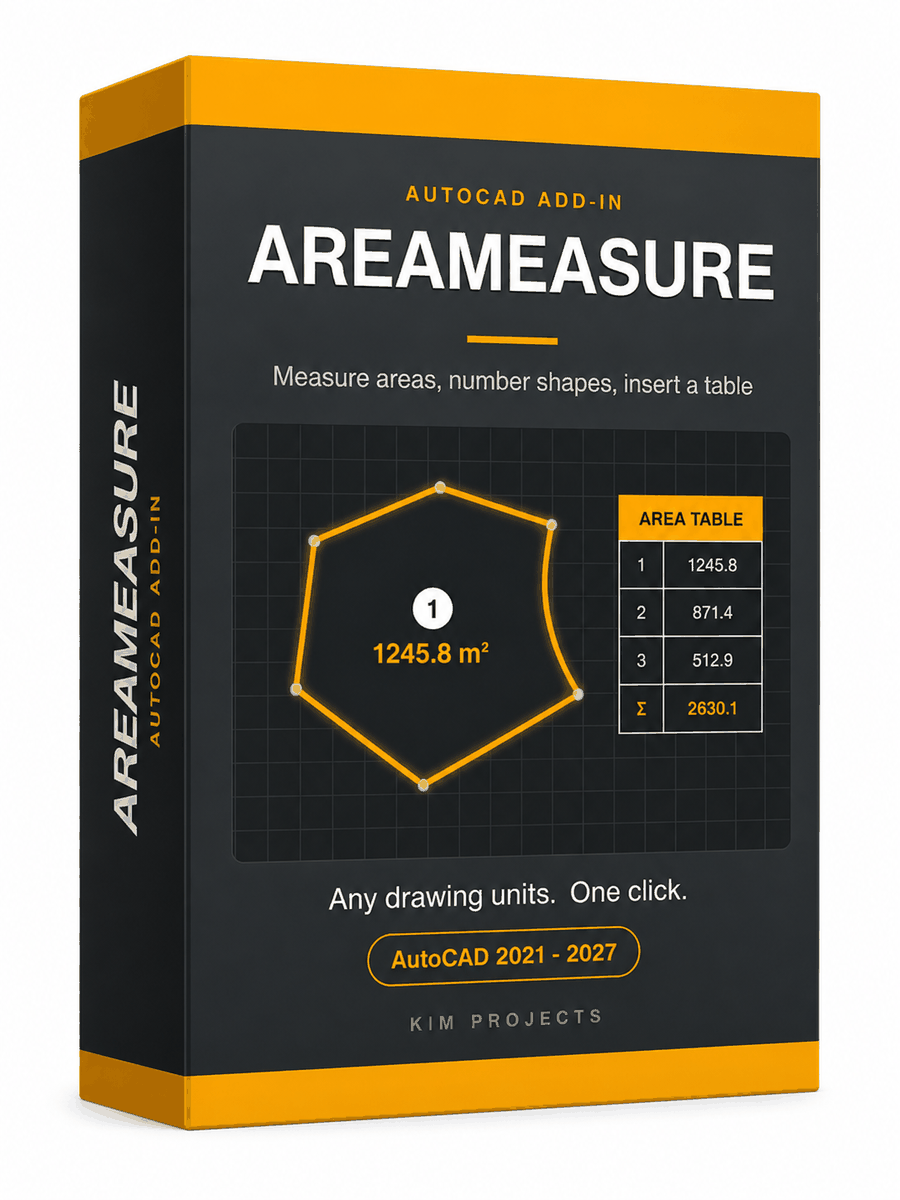
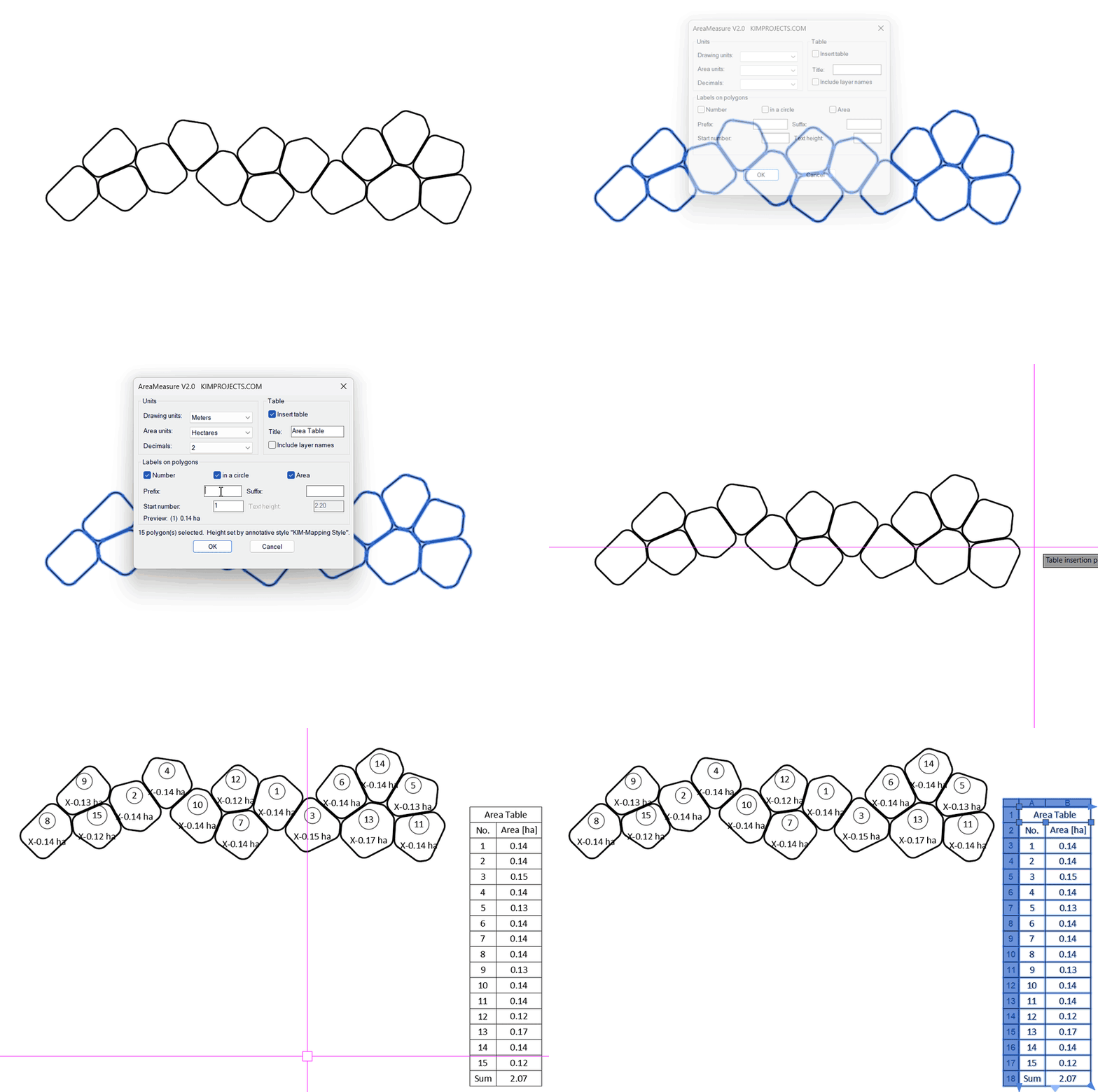
O Area Measure é o nosso complemento para AutoCAD 2021–2027 feito exatamente para isso. Selecione todas as polilinhas fechadas — ambientes, lotes, zonas — e cada uma recebe um número no círculo e a área com unidade, no seu estilo de texto, anotativo se quiser. Uma tabela de áreas com total cai onde você apontar: tabela de verdade do AutoCAD, cada célula editável.

Unidade de desenho e unidade de saída são separadas: desenhe em milímetros ou metros e rotule em m², hectares ou ares, onze unidades à escolha. Um prefixo ou sufixo envolve cada rótulo — “Escritório – 24.60 m²”. O título da tabela é livre: “Tabela de áreas”, um nome de projeto ou nenhum.

O que perguntam em seguida
Como vejo a área de um ambiente no AutoCAD?
Selecione a polilinha fechada e abra a paleta Propriedades (Ctrl+1), ou use o comando AREA, MEASUREGEOM ou a medição rápida. Todos mostram a área, mas só de um objeto por vez e só na tela: nada é escrito no desenho. É igual no AutoCAD e no AutoCAD LT.
O AutoCAD LT 2023 rotula áreas automaticamente?
Pela metade. Um CAMPO (_FIELD) do tipo Objeto → Área escreve a área de um ambiente como texto no desenho e se atualiza quando a forma muda. Mas cada campo é inserido e formatado na mão, ambiente por ambiente, sem numeração e sem total. O AutoCAD LT até a versão 2023 não carrega complementos nem rotinas LISP; a partir do LT 2024 a Autodesk passou a aceitar AutoLISP.
Como obtenho uma tabela de áreas com total?
Com ferramentas nativas, pelo DATAEXTRACTION, um assistente de várias etapas que joga áreas de objetos numa tabela. Funciona, mas é pesado para o dia a dia, e formatar o resultado leva mais tempo que medir. O Area Measure insere com um clique uma tabela de verdade do AutoCAD com total; o TABLEEXPORT transforma em CSV para o Excel.
Desenho em metros e quero o resultado em outra unidade?
Com ferramentas nativas a área sai em unidades de desenho brutas e a conversão fica por sua conta (no CAMPO, pelo fator de conversão). O Area Measure separa unidade de desenho de unidade de saída: desenhe em metros e rotule em m², hectares, ares ou qualquer uma de onze unidades de área, com a precisão que você escolher.
Este artigo em inglês.
Da mesma oficina




Prefere ferramentas gratuitas? Nossa coleção de LISP gratuitos para AutoCAD — mais de 30 rotinas, todas grátis, todas testadas em projetos reais (em inglês).

Como levar curvas de nível do Google Earth para o AutoCAD (grátis ou em 1 minuto)
